Terbukti 7 Cara Cepat mengubah word menjadi pdf di ms word 2007 Sebelum Kehilangan Waktu
konversi dokumen Word ke PDF menjadi kebutuhan umum bagi profesional dan pelajar pada tahun 2026. Artikel ini menjelaskan cara mengubah Word menjadi PDF di ms word 2007 secara mudah dan efektif.
Persiapan Dokumen Sebelum Konversi
Pastikan file Word sudah selesai diedit dan formatnya konsisten. Periksa margin, header, serta gambar agar tampil optimal di PDF.
Selain itu, simpan dokumen dengan ekstensi .docx untuk kompatibilitas terbaik pada Word 2007. Hal ini juga memudahkan proses konversi tanpa kehilangan elemen penting.
Sebelum menyimpan, lakukan pemeriksaan ejaan dan tata letak menggunakan fitur Review untuk menghindari kesalahan yang sulit diperbaiki setelah PDF terbentuk. Dengan dokumen bersih, proses konversi akan berjalan lancar tanpa memerlukan revisi tambahan.
Menggunakan Fitur Simpan Sebagai PDF
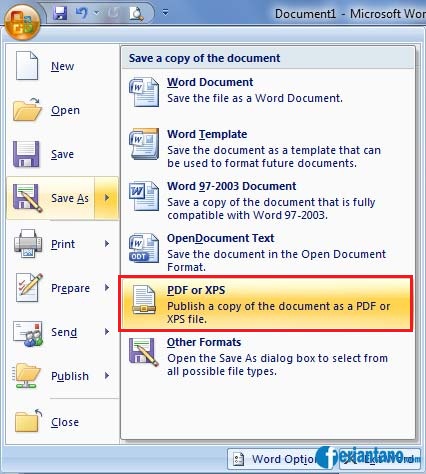
Word 2007 tidak menyertakan opsi PDF secara default, namun Anda dapat mengaktifkannya lewat add‑in resmi. Unduh “Save as PDF” dari situs Microsoft dan instal pada komputer.
Setelah terpasang, pilih menu “File” → “Save As” dan temukan format PDF di daftar. Klik “Save” untuk menghasilkan file PDF dengan kualitas tinggi.
Jika Anda menginginkan ukuran file lebih kecil, aktifkan opsi “Optimize for minimum size” pada jendela Save As. Opsi ini mengompresi gambar dan mengurangi detail yang tidak diperlukan.
- Pilih “Save As” pada menu File.
- Pilih format PDF pada dropdown.
- Tentukan lokasi penyimpanan dan klik “Save”.
Menggunakan Add‑in Microsoft Save as PDF
Add‑in ini memberikan kontrol tambahan seperti mengatur kualitas gambar serta memproteksi file dengan password. Instal add‑in, lalu restart Word untuk mengaktifkannya.
Setelah aktif, Anda akan menemukan tombol “Create PDF” pada tab “Office”. Klik tombol tersebut untuk membuka jendela pengaturan lanjutan.
- Buka tab Office dan klik “Create PDF”.
- Atur opsi kompresi gambar sesuai kebutuhan.
- Centang “Encrypt document with password” bila ingin melindungi PDF.
- Tekan “Create” untuk menyelesaikan proses.
Menggunakan Print ke PDF dengan Printer Virtual
Jika Anda tidak ingin menginstal add‑in, solusi lain adalah memakai printer virtual seperti CutePDF atau PDFCreator. Instal program pilihan, kemudian Word akan menambah printer virtual pada daftar.
Gunakan perintah “Print” di Word, pilih printer virtual, lalu tentukan nama file PDF yang diinginkan. Proses ini menghasilkan PDF yang mirip dengan hasil “Save As”.
- Pilih “Print” pada menu File.
- Pilih printer virtual (misalnya CutePDF Writer).
- Berikan nama file dan pilih folder tujuan.
- Klik “Print” untuk menghasilkan PDF.
Tips dan Trik Memastikan PDF Berkualitas Tinggi
Pastikan resolusi gambar dalam dokumen tidak terlalu rendah, karena PDF akan menampilkan gambar sesuai aslinya. Gunakan gambar dengan minimal 300 DPI untuk hasil profesional.
Gunakan fitur “Embed Fonts” pada pengaturan PDF agar font tetap konsisten di semua perangkat. Aktifkan opsi ini melalui dialog “Options” sebelum menyimpan.
Terakhir, periksa hasil PDF dengan pembaca standar seperti Adobe Acrobat Reader untuk memastikan tidak ada elemen yang terpotong atau berubah posisi. Langkah ini membantu mengidentifikasi masalah sebelum dokumen dibagikan.
Kesimpulan
mengubah word menjadi pdf di MS Word 2007 dapat dilakukan melalui beberapa metode, mulai dari add‑in resmi hingga printer virtual. Pilih cara yang paling sesuai dengan kebutuhan dan pastikan pengaturan kualitas dioptimalkan.
Dengan mengikuti langkah‑langkah di atas, Anda akan menghasilkan PDF yang rapi, aman, dan siap dibagikan kepada siapa pun. Proses ini tidak memerlukan software tambahan yang mahal, cukup dengan alat yang tersedia di komputer Anda.