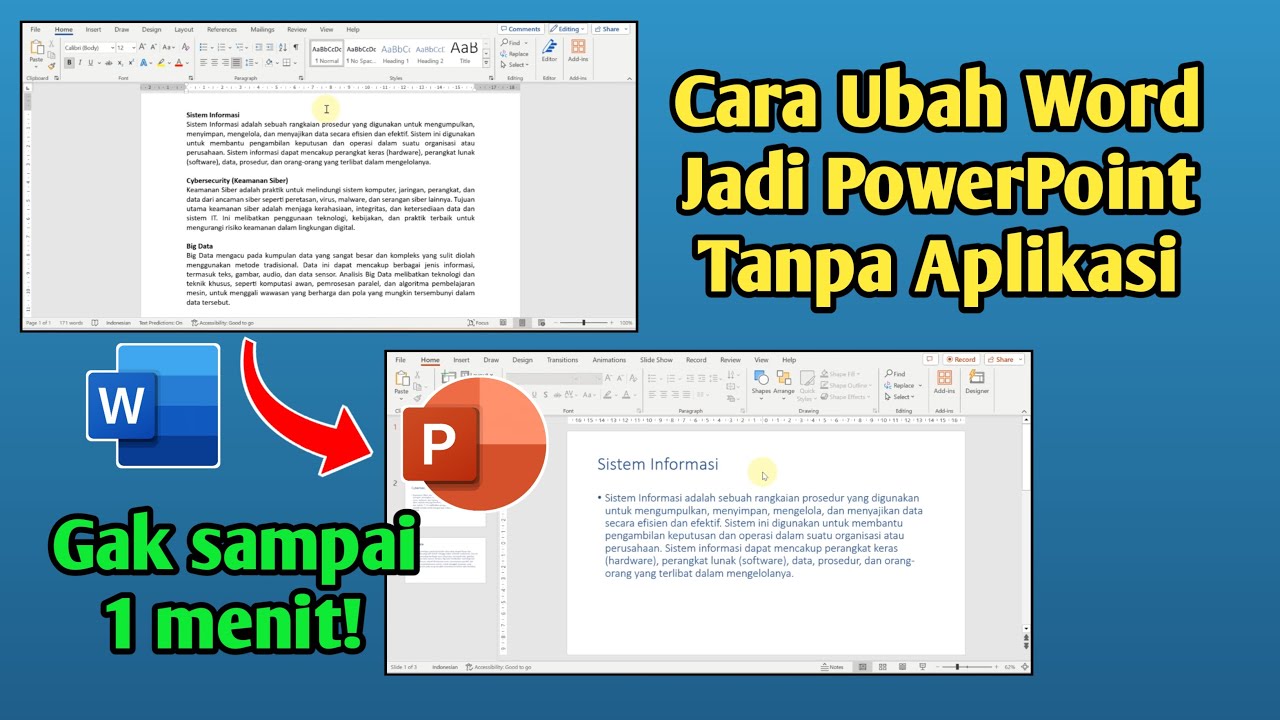
Terbukti Mengubah Word Menjadi PPT dalam 5 Langkah Cepat, Bikin Presentasi Lebih Memukau
Di era digital 2026, presentasi visual menjadi kunci menyampaikan ide secara menarik.
Mengapa Perlu mengubah Word ke PPT?
Dokumen Word biasanya berisi teks panjang, sementara slide PPT menuntut tampilan ringkas dan visual.
Dengan mengubah Word menjadi PPT, Anda dapat memanfaatkan layout dinamis untuk memperkuat pesan.
7 Cara Mengubah Word Menjadi PPT
-
Gunakan Fitur Impor di PowerPoint
Pertama, buka PowerPoint dan pilih “Impor” lalu pilih file Word Anda.
PowerPoint secara otomatis membuat slide berdasarkan judul dan subjudul di dokumen.
-
Copy-Paste dengan Tata Letak Otomatis
Salin teks dari Word, lalu gunakan “Tempel Khusus” → “Gunakan Tata Letak Isi” di PowerPoint.
Metode ini membantu mempertahankan format heading serta meminimalisir pekerjaan manual.
-
Manfaatkan Add‑in Pihak Ketiga
Ada add‑in seperti “Word2PPT” yang dapat mengkonversi seluruh dokumen hanya dalam satu klik.
Add‑in ini biasanya menyediakan pilihan tema dan animasi yang langsung diterapkan.
-
Konversi via Cloud Service
Beberapa layanan online menawarkan konversi Word ke PPT tanpa instalasi perangkat lunak.
Pastikan layanan tersebut mendukung format terbaru dan menjaga privasi data Anda.
Cara Mengubah Word Menjadi PowerPoint PPT Tanpa Aplikasi – YouTube -
Ubah PDF Terlebih Dahulu, Lalu ke PPT
Jika dokumen Anda berada dalam format PDF, gunakan alat “PDF Ke Word” untuk mengubahnya menjadi dokumen editabel.
Setelah menjadi Word, ikuti langkah sebelumnya untuk mengubahnya menjadi PPT.
-
Sisipkan Gambar dengan Resolusi Tinggi
Jika slide memerlukan ilustrasi, ubah gambar JPG ke PNG menggunakan “Jpg Ke PNG” agar kualitas tetap terjaga.
Format PNG mendukung transparansi, memudahkan penempatan gambar di latar belakang.
-
Sesuaikan Latar Belakang dengan Warna Tema
Untuk tampilan profesional, ubah latar belakang foto menjadi biru menggunakan teknik “Mengubah Background Foto Jadi Biru”.
Warna biru biasanya memberikan kesan tenang dan fokus pada konten teks.
Tips Tambahan untuk Presentasi yang Lebih Menarik
Selalu periksa konsistensi font dan ukuran teks antar slide untuk menjaga keseragaman.
Manfaatkan animasi ringan dan transisi yang tidak mengganggu alur cerita.
Jika Anda bekerja dengan data geospasial, konversi PDF ke SHP dapat membantu menyiapkan peta sebelum dimasukkan ke slide.
Kesimpulan
Mengubah Word menjadi PPT kini tidak lagi memakan waktu berjam‑jam berkat berbagai metode yang tersedia.
Pilihlah cara yang paling sesuai dengan kebutuhan dan perangkat Anda, sehingga presentasi Anda dapat bersinar di 2026.