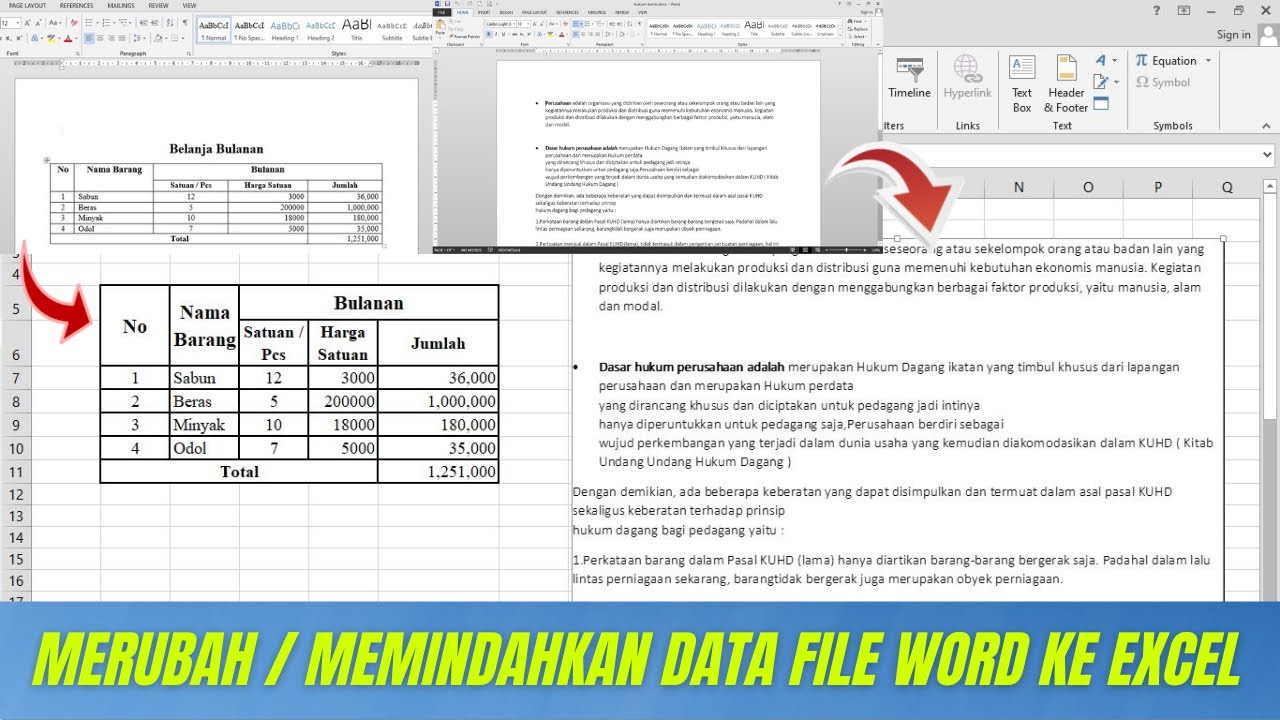
Terbukti Mudah! 7 Langkah Praktis Mengubah Word Menjadi Excel Tanpa Ribet
Di era digital, data sering berpindah format untuk keperluan analisis. mengubah word menjadi excel menjadi keterampilan penting bagi profesional. Artikel ini menjelaskan langkah mudah dan tips optimalisasi.
Kenapa Perlu mengubah word Menjadi Excel
File Word biasanya berisi teks naratif, sementara Excel menyediakan struktur tabel yang memudahkan perhitungan. Dengan konversi, Anda dapat langsung memanfaatkan fungsi matematika dan visualisasi data. Hal ini mempercepat pembuatan laporan dan analisis statistik.
Selain efisiensi, mengubah word menjadi excel membantu menjaga konsistensi data ketika tim kolaboratif. Data yang terorganisir dalam sel meminimalisir duplikasi dan kesalahan input. Oleh karena itu, banyak perusahaan mengadopsi workflow konversi ini.
Langkah-Langkah Mengubah Word Menjadi Excel
-
Pertama, buka dokumen Word yang berisi tabel atau data terstruktur. Pilih tabel yang ingin dipindahkan, kemudian salin (Ctrl+C). Selanjutnya, buka workbook Excel baru dan tempelkan pada sel pertama (Ctrl+V).
Jika tabel tidak terformat rapi, gunakan fitur “Text to Columns” di Excel untuk memisahkan kolom secara otomatis. Proses ini akan mengonversi teks menjadi data terpisah sesuai delimiter.
-
Jika dokumen Word tidak memiliki tabel, gunakan fitur “Find and Replace” untuk mengubah spasi atau tab menjadi pemisah kolom. Setelah mengatur pola, salin seluruh teks ke Excel.
Anda juga dapat mengubah PDF ke Word terlebih dahulu bila sumber data berbentuk PDF, kemudian ikuti langkah di atas. Ini mempermudah ekstraksi data sebelum mengonversi ke Excel.
-
Setelah data masuk, bersihkan nilai yang tidak diperlukan dengan filter atau conditional formatting. Pastikan tidak ada karakter khusus yang mengganggu perhitungan.
Gunakan fungsi “Trim” untuk menghapus spasi berlebih, sehingga data menjadi bersih dan siap diproses.
-
Jika terdapat nilai numerik dalam bentuk pecahan, ubah pecahan ke desimal untuk memudahkan perhitungan. Anda dapat memakai rumus =NUMERATOR/DENOMINATOR atau fitur konversi otomatis.
Cara Merubah File Ms Word Ke Ms Excel Convert Word File To Excel Penggunaan desimal meningkatkan akurasi dalam analisis statistik dan memudahkan pembuatan grafik.
-
Untuk memperkaya tampilan, sisipkan gambar yang relevan. Jika gambar dalam dokumen berformat JPG, ubah JPG ke PNG terlebih dahulu agar kualitas tetap terjaga saat dimasukkan ke worksheet.
File PNG mendukung transparansi dan tidak mengaburkan teks di sekitarnya.
Tips Memaksimalkan Hasil Konversi
Gunakan style heading di Word untuk memudahkan pemetaan struktur saat menyalin ke Excel. Heading dapat dijadikan label kolom otomatis.
Manfaatkan macro atau VBA untuk mengotomatiskan proses konversi berulang, terutama bila Anda harus mengubah banyak dokumen sekaligus.
Alat Gratis dan Berbayar untuk Konversi
Berbagai layanan online menyediakan konversi langsung dari Word ke Excel, misalnya Smallpdf, Zamzar, atau Convertio. Kebanyakan menawarkan versi gratis dengan batas ukuran file.
Untuk kebutuhan profesional, Microsoft 365 menyediakan add‑in khusus yang mengintegrasikan Word dan Excel secara seamless. Add‑in ini mendukung batch processing dan menjaga format sel secara akurat.
Kesimpulan
Mengubah word menjadi excel tidak lagi menjadi tantangan berkat langkah terstruktur dan alat bantu modern. Dengan mengikuti panduan ini, Anda dapat menghemat waktu dan meningkatkan kualitas data.
Jangan lupa terapkan tips tambahan seperti mengubah pecahan ke desimal atau mengubah JPG ke PNG untuk hasil yang lebih optimal.