7 Tips Mengejutkan Mengubah Word Menjadi Foto Secara Instan Sebelum Terlambat
Di era visual 2026, gambar menjadi bahasa utama dalam pemasaran digital. Banyak kreator masih menulis konsep di Microsoft Word sebelum mengekspornya menjadi gambar. Artikel ini menjelaskan cara mengubah word menjadi foto secara efisien dan SEO‑friendly.
Mengapa mengubah word menjadi foto Penting
Dokumen Word menyimpan layout, tipografi, dan elemen visual yang sulit ditiru di aplikasi desain standar. Mengonversi file tersebut menjadi foto memungkinkan pemakaian langsung di media sosial, blog, atau iklan tanpa kehilangan format asli.
Selain itu, foto yang dihasilkan dapat diproses lebih lanjut dengan filter atau AI, sehingga meningkatkan daya tarik visual. Ini memberi keunggulan kompetitif bagi brand yang mengandalkan konten cepat dan berkualitas.
10 Langkah Praktis Mengubah Word Menjadi Foto
-
Mulailah dengan template Word yang bersih dan bebas margin berlebih. Pilih ukuran kertas A4 atau custom sesuai kebutuhan platform akhir. Template rapi meminimalkan kebutuhan editing setelah konversi.
- Gunakan heading style standar
- Hindari tabel berlapis
- Simpan sebagai .docx
-
Ambil screenshot beresolusi tinggi menggunakan fitur built‑in Windows Snip & Sketch atau macOS Screenshot. Pastikan skala 200% untuk detail yang tajam.
- Pilih mode full screen
- Tekan Ctrl + Shift + S
- Simpan dalam format PNG
-
Manfaatkan add‑in khusus seperti “Word to Image Converter” yang langsung mengekspor halaman menjadi JPEG. Add‑in ini mengurangi langkah manual dan menjaga proporsi teks.
- Instal via Microsoft Store
- Atur kualitas 90 % atau lebih
- Ekspor satu per satu atau batch
-
Optimalkan pilihan font dan warna sebelum mengambil gambar. Gunakan kontras tinggi agar teks tetap terbaca setelah di‑resize.
- Pilih sans‑serif untuk web
- Hindari warna pastel pada latar gelap
- Sesuaikan line spacing 1,15
-
Tambahkan elemen grafis sederhana seperti shapes atau ikon langsung di Word. Elemen ini akan ikut terbawa ke foto, mengurangi kebutuhan tambahan di editor.
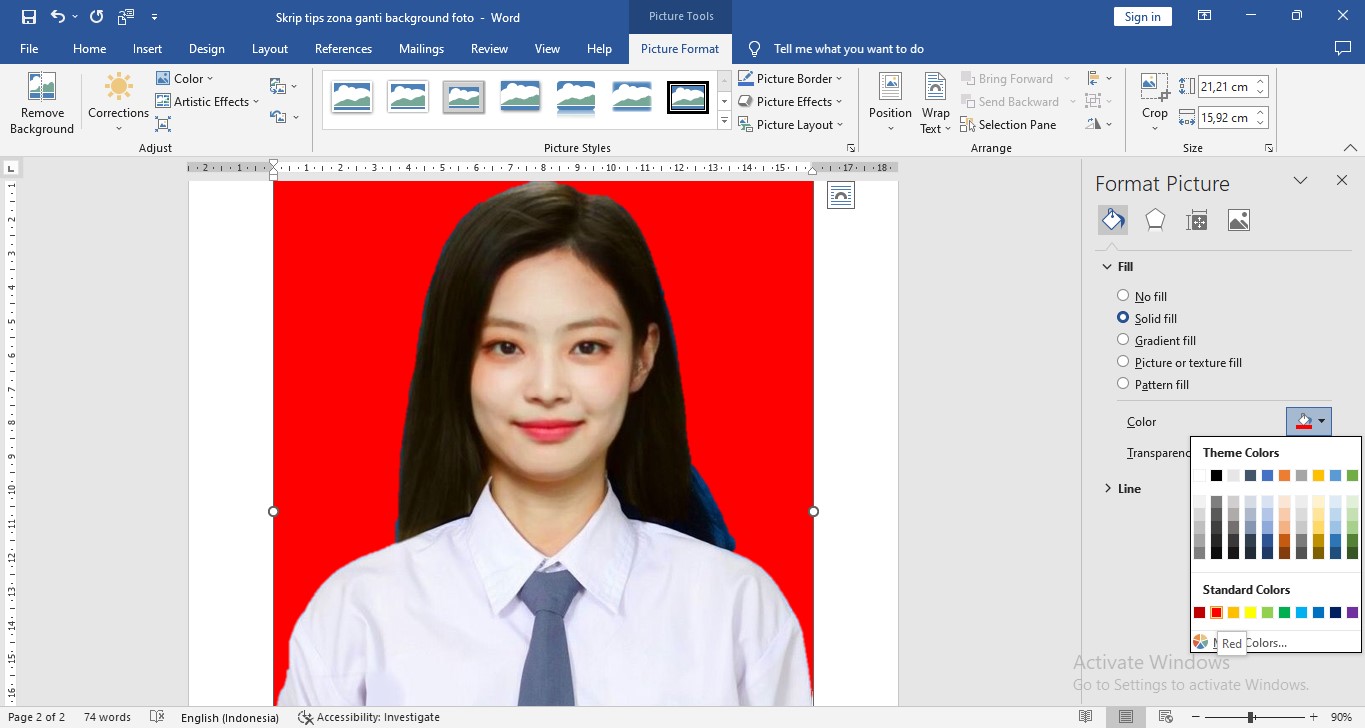
Tips Ubah Warna Background Foto Cuma Pakai Microsoft Word Sobat Zona - Gunakan ikon gratis dari Office
- Atur transparansi 15 % untuk latar
- Kelompokkan objek sebelum screenshot
-
Simpan dokumen sebagai PDF terlebih dahulu untuk mengunci layout. PDF menjaga vektor teks sehingga hasil gambar tidak pecah.
- Pilih “Save As” → PDF
- Centang “Standard (publishing online)”
- Nonaktifkan kompresi gambar
-
Konversi PDF ke PNG atau JPEG menggunakan layanan online seperti Smallpdf atau ilovepdf. Pilih opsi “high quality” untuk menghindari artefak.
- Unggah file PDF
- Pilih resolusi 300 dpi
- Unduh gambar hasil konversi
-
Perbaiki kualitas foto dengan software editing seperti Lightroom atau GIMP. Koreksi exposure, kontras, dan tajamkan teks bila diperlukan.
- Gunakan preset “Document Boost”
- Sesuaikan clarity 10‑15
- Simpan kembali dalam PNG
-
Sesuaikan ukuran akhir dan DPI sesuai platform tujuan; Instagram 1080 × 1080 px, blog 1200 × 800 px, atau cetak 300 dpi. Mengatur dimensi pada tahap akhir menghindari distorsi.
- Gunakan tool “Resize” di Photoshop
- Pilih “Preserve Details”
- Export dengan nama file SEO‑friendly
-
Jika ingin menambahkan sentuhan AI, gunakan generator gambar seperti DALL·E untuk memberi latar atau efek khusus. Inputkan deskripsi “photo of a Word document with modern typography” untuk hasil yang unik.
- Upload foto dasar sebagai reference
- Set parameter “style: minimalis”
- Gabungkan hasil dengan editor
Tips SEO untuk Foto Hasil Word
Berikan nama file yang mengandung kata kunci utama, misalnya “mengubah-word-menjadi-foto-panduan.png”. Mesin pencari menilai relevansi nama file terhadap kueri pencarian.
Gunakan atribut alt text yang jelas, misalnya “Panduan mengubah Word menjadi foto dengan langkah praktis 2026”. Alt text membantu aksesibilitas sekaligus memberi sinyal tambahan pada Google Images.
Kesimpulan
Mengubah word menjadi foto tidak lagi memerlukan proses rumit; dengan 10 langkah terstruktur, kreator dapat menghasilkan gambar siap pakai dalam hitungan menit. Mengoptimalkan setiap tahap memastikan kualitas visual tinggi dan performa SEO yang maksimal, menjadikan konten Anda lebih menonjol di era visual 2026.