7 Cara Mengubah Word Kolom Jadi Rapi dan Profesional Tanpa Ribet di 2026
mengubah word kolom menjadi teks biasa sering kali dibutuhkan saat Anda ingin merapikan dokumen atau memindahkan data ke aplikasi lain. Proses ini sebenarnya sederhana jika Anda tahu langkah yang tepat. Artikel ini akan memandu Anda melalui berbagai metode praktis yang bisa langsung diterapkan.
Mengenal Fungsi Kolom di Microsoft Word
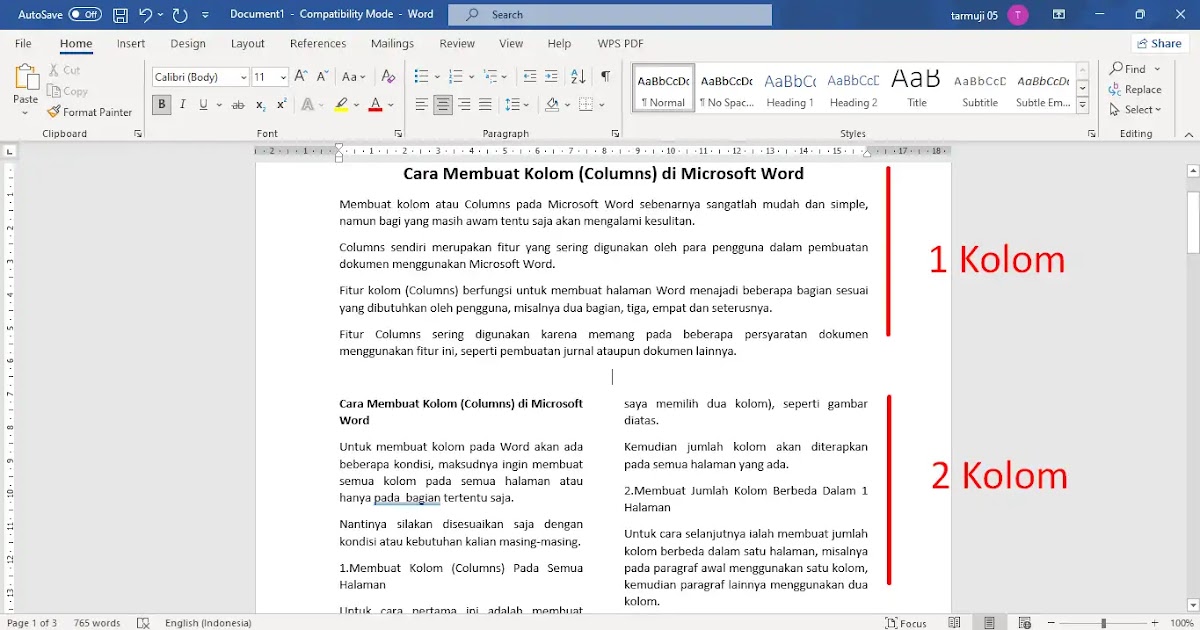
Kolom di Microsoft Word biasanya digunakan untuk membuat dokumen seperti koran atau brosur dengan tampilan lebih menarik. Namun, saat Anda perlu mengubah word kolom menjadi paragraf standar, format ini bisa menjadi penghalang. Anda bisa menggunakan fitur bawaan Word atau cara manual untuk mengatasinya.
Fitur kolom bekerja dengan membagi halaman menjadi beberapa bagian vertikal. Setiap bagian memiliki teks yang mengalir secara terpisah, sehingga seringkali menyulitkan saat ingin menyalin atau mengedit. Dengan memahami struktur ini, Anda bisa lebih mudah memilih metode konversi yang sesuai.
Metode 1: Menggunakan Fitur Breaks di Word
Langkah pertama adalah menghapus tanda pemisah kolom yang otomatis dibuat oleh Word. Anda bisa melakukannya dengan mengaktifkan tombol Show/Hide (¶) di tab Home untuk melihat simbol-simbol tersembunyi. Setelah itu, hapus semua tanda section break atau column break yang terlihat.
Setelah tanda pemisah dihapus, teks akan otomatis menyatu menjadi satu kolom penuh. Pastikan untuk memeriksa kembali tata letak dokumen agar tidak ada bagian yang tumpang tindih. Metode ini sangat efektif untuk dokumen pendek dengan sedikit kolom.
Metode 2: Menyalin ke Dokumen Baru
Jika dokumen Anda sangat kompleks, cara paling aman adalah menyalin seluruh isi kolom ke dokumen baru. Buka dokumen baru, lalu tempel teks dengan opsi Keep Text Only agar format kolom hilang. Anda juga bisa menggunakan Paste Special dengan memilih Unformatted Text untuk hasil yang lebih bersih.
Metode ini juga berguna saat Anda ingin mengubah PDF ke Word sekaligus merapikan format kolomnya. Dengan menempel sebagai teks biasa, Anda bisa mengatur ulang paragraf sesuai kebutuhan tanpa gangguan dari sisa format lama.
Cara Mengubah Word Kolom Menjadi Tabel
Kadang Anda justru ingin mengubah word kolom menjadi tabel agar data lebih terstruktur. Caranya adalah dengan memilih teks yang sudah berbentuk kolom, lalu masuk ke menu Insert dan pilih Table. Word akan menawarkan opsi Convert Text to Table yang memungkinkan Anda menentukan jumlah kolom dan baris.
Pastikan Anda memilih pemisah yang tepat, seperti tab atau koma, agar setiap sel tabel terisi dengan benar. Setelah tabel terbentuk, Anda bisa menyesuaikan lebar kolom atau menambahkan gaya. Ini sangat membantu jika Anda bekerja dengan data numerik atau daftar yang panjang.
Mengatasi Masalah Umum Saat Mengubah Kolom
Salah satu masalah yang sering muncul adalah teks yang tidak sejajar atau terpotong setelah konversi. Hal ini biasanya terjadi karena ada spasi ganda atau karakter tersembunyi yang ikut terbawa. Anda bisa membersihkannya dengan fitur Find and Replace untuk menghapus spasi berlebih.
Selain itu, jika Anda ingin mengubah JPG ke PNG untuk keperluan ilustrasi dokumen, pastikan gambar tidak mengganggu alur kolom. Atur posisi gambar dengan opsi Wrap Text agar tidak memengaruhi tata letak teks. Dengan begitu, proses konversi akan berjalan lancar tanpa hambatan visual.
Tips Mengubah Format Kolom untuk Kebutuhan Lain
Tidak hanya untuk dokumen teks, teknik mengubah kolom juga berguna saat Anda ingin mengubah background foto jadi biru untuk keperluan formal. Meskipun berbeda konteks, prinsipnya sama yaitu memanfaatkan fitur pengaturan yang tersedia. Anda bisa menggunakan aplikasi pengolah gambar untuk mengganti latar belakang dengan cepat.
Untuk pengguna yang sering bekerja dengan data geospasial, kemampuan mengubah PDF ke SHP juga memerlukan pemahaman tentang kolom atribut. Namun, untuk kebutuhan dasar, menguasai cara mengubah word kolom sudah cukup membantu produktivitas harian.
Jika Anda terbiasa dengan aplikasi lain, cara mengubah bahasa Facebook juga bisa dilakukan melalui pengaturan, tetapi itu di luar topik dokumen. Fokuslah pada kebutuhan utama Anda, yaitu merapikan teks kolom agar mudah diedit atau dipindahkan.
Kesimpulan
Mengubah word kolom menjadi teks biasa tidaklah sulit jika Anda menggunakan langkah yang tepat. Anda bisa memanfaatkan fitur breaks, menyalin ke dokumen baru, atau mengonversi menjadi tabel sesuai kebutuhan. Setiap metode memiliki kelebihan tersendiri, jadi pilihlah yang paling sesuai dengan jenis dokumen Anda.
Dengan menguasai teknik ini, Anda akan lebih efisien dalam mengelola dokumen sehari-hari. Jangan ragu untuk mencoba beberapa metode dan temukan mana yang paling nyaman bagi Anda. Semoga panduan ini bermanfaat dan membantu menyelesaikan pekerjaan Anda dengan cepat.