Cara Mengubah Lembar Kerja MS Word Ukuran 20×10 untuk Grafik Riset Medsos Dominasi Berita
Menyesuaikan ukuran lembar kerja di Microsoft Word menjadi penting ketika Anda membutuhkan dokumen dengan dimensi khusus, seperti ukuran 20×10 cm. Artikel ini memberikan panduan lengkap cara mengubah lembar kerja ms word ukuran 20×10 secara efisien dan mudah dipahami.
Langkah-langkah Mengubah Ukuran Lembar Kerja ms word
-
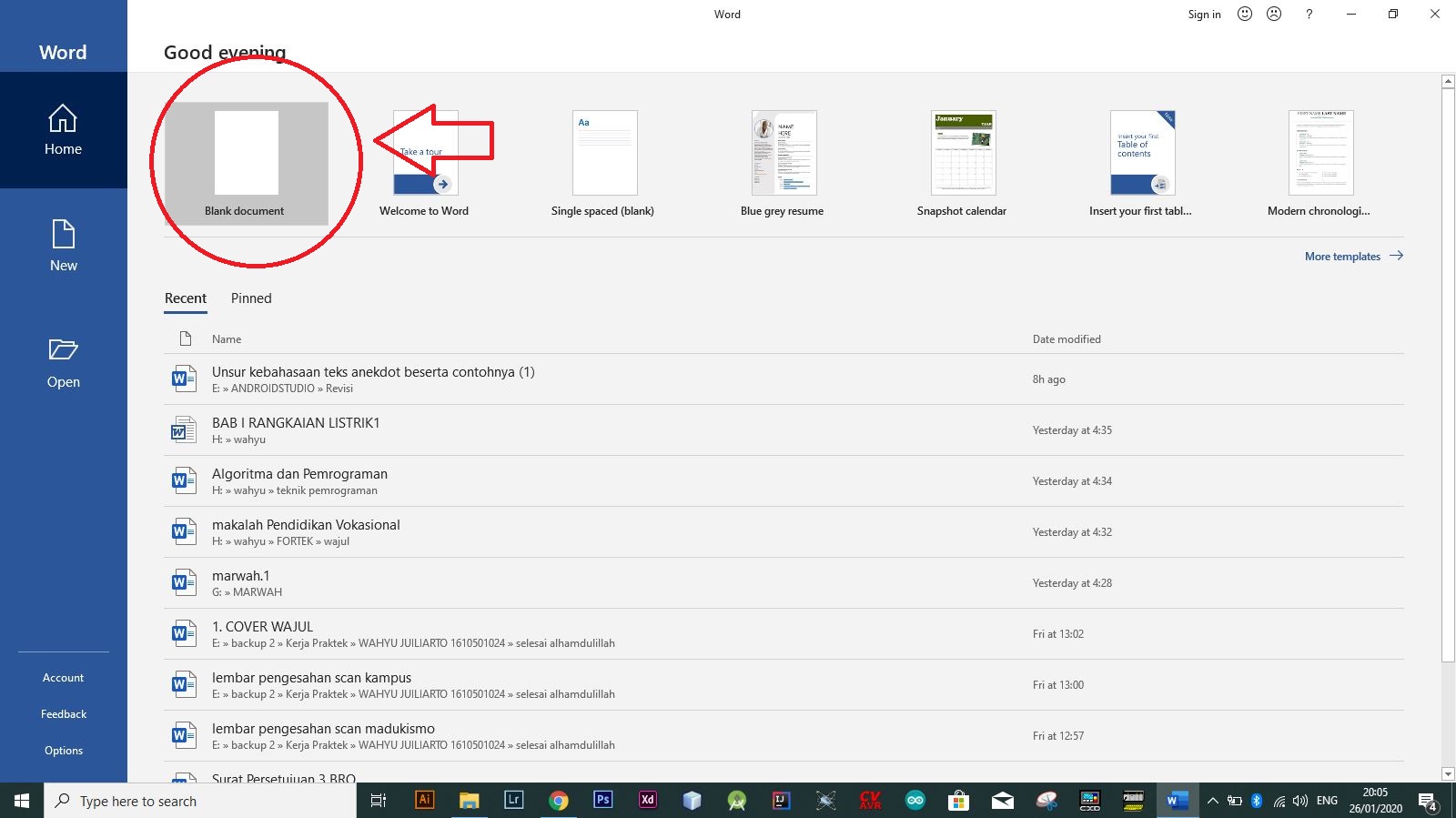
Pertama, buka dokumen Word yang ingin Anda ubah atau buat dokumen baru untuk menguji pengaturan.
Pastikan Anda berada di tab Layout (atau Page Layout) untuk mengakses opsi pengaturan halaman.
-
Klik tombol Size di grup Page Setup dan pilih More Paper Sizes di bagian paling bawah menu.
Jendela dialog Page Setup akan muncul, memberi Anda kontrol penuh atas dimensi kertas.
-
Pindah ke tab Paper dalam dialog tersebut, lalu ubah nilai Width menjadi 20 cm dan Height menjadi 10 cm.
Anda dapat mengetik nilai secara langsung atau menggunakan panah kecil untuk menyesuaikan.
-
Periksa orientasi halaman; untuk ukuran lebar lebih besar dari tinggi, pilih Landscape, jika sebaliknya gunakan Portrait.
Pengaturan orientasi yang tepat memastikan konten tidak terpotong atau terdistorsi.
-
Setelah semua nilai terisi, klik OK untuk menerapkan perubahan pada dokumen.
Anda akan melihat tampilan lembar kerja langsung berubah menjadi dimensi 20×10 cm.
-
Untuk menghindari pengaturan ulang di masa depan, simpan dokumen ini sebagai template dengan ekstensi .dotx.
Template dapat diakses melalui menu File > Save As dan dipilih tipe Word Template.
Cara Mengubah Ukuran Kertas di Microsoft Word -
Jika Anda sering menggunakan ukuran ini, pertimbangkan membuat macro yang otomatis mengatur ukuran kertas.
Macro dapat dipanggil lewat tombol khusus atau shortcut keyboard, menghemat waktu secara signifikan.
Tips Tambahan untuk Penggunaan Ukuran Kustom
Gunakan satuan sentimeter pada pengaturan Word agar nilai 20×10 tidak perlu dikonversi dari inci.
Anda dapat mengubah satuan default pada File > Options > Advanced > Display dengan memilih Centimeters.
Jika dokumen berisi tabel atau gambar, sesuaikan margin agar konten tidak terpotong pada ukuran baru.
Margin dapat diatur di tab Layout > Margins dengan opsi Custom Margins untuk kontrol lebih detail.
Masalah Umum dan Cara Mengatasinya
Beberapa printer tidak mendukung ukuran kertas non-standar, sehingga dokumen tidak dapat dicetak dengan tepat.
Pastikan printer Anda memiliki opsi Custom Paper Size dan definisikan ukuran 20×10 cm di driver printer.
Jika teks tampak terlalu kecil setelah perubahan ukuran, periksa pengaturan Scale to Fit di dialog Print.
Menonaktifkan skala otomatis membantu mempertahankan ukuran font dan layout asli.
Kesimpulan
Dengan mengikuti langkah-langkah di atas, Anda dapat dengan cepat mengubah lembar kerja ms word ukuran 20×10 sesuai kebutuhan proyek atau presentasi.
Memanfaatkan template, macro, dan pengaturan margin akan membuat proses ini lebih efisien dan mengurangi potensi kesalahan di masa depan.