Ternyata Begini Cara Mengubah Line Spacing di Microsoft Word Agar Dokumen Lebih Rapi
Mengatur kerapian dokumen merupakan keterampilan dasar yang sangat penting bagi setiap pengguna komputer. Salah satu aspek utama dalam estetika tulisan adalah pengaturan jarak antar baris teks.
Banyak pengguna sering merasa kesulitan saat ingin menyesuaikan tampilan dokumen agar lebih mudah dibaca. Memahami cara mengubah line spacing di microsoft word akan sangat membantu produktivitas harian Anda.
Memahami Dasar Pengaturan Spasi Teks
Sebelum masuk ke langkah teknis, Anda perlu mengetahui apa sebenarnya fungsi utama dari pengaturan ini. Secara umum, fungsi line spacing pada microsoft word adalah untuk mengatur jarak vertikal antara satu baris kalimat dengan baris berikutnya.
Pengaturan yang tepat dapat mencegah mata cepat lelah saat membaca dokumen yang panjang. Jarak yang terlalu rapat akan membuat teks terlihat menumpuk dan sulit dipahami oleh pembaca.
Sebaliknya, jarak yang terlalu lebar akan membuat dokumen terlihat tidak efisien dan memakan banyak ruang. Oleh karena itu, Anda harus tahu cara mengatur line spacing di word sesuai dengan standar dokumen yang sedang Anda kerjakan.
Langkah Mudah Mengubah Jarak Spasi di Word
Ada beberapa metode yang bisa Anda gunakan untuk mengubah tampilan teks secara cepat. Metode pertama adalah menggunakan menu yang tersedia pada tab beranda di bagian atas layar.
Menggunakan Menu Home di Ribbon
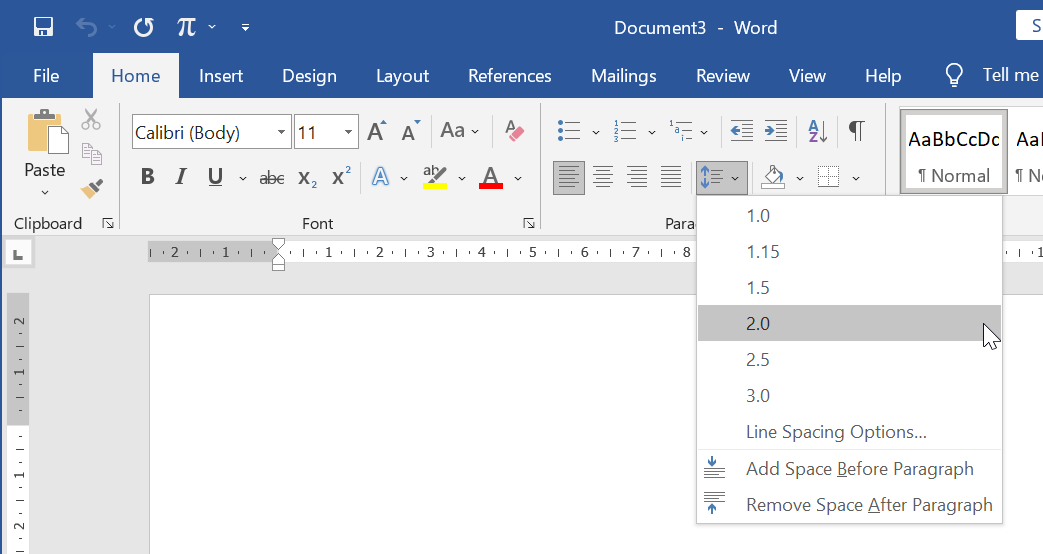
Pertama, silakan blok atau pilih bagian teks yang ingin Anda ubah jaraknya. Setelah teks terpilih, cari ikon garis-garis dengan panah naik turun di bagian paragraf.
Klik ikon tersebut untuk memunculkan pilihan angka spasi yang tersedia secara otomatis. Anda bisa memilih angka 1.0, 1.15, 1.5, hingga 2.0 sesuai dengan kebutuhan dokumen Anda.
Menggunakan Pengaturan Paragraf yang Lebih Detail
Jika Anda membutuhkan angka yang lebih spesifik, Anda bisa menggunakan menu pengaturan paragraf. Caranya adalah dengan klik kanan pada teks yang telah dipilih, lalu pilih opsi paragraf.
Di dalam jendela tersebut, Anda akan menemukan bagian khusus untuk mengatur jarak antar baris secara manual. Ini adalah cara mengubah jarak spasi di word yang paling akurat untuk kebutuhan tugas formal.
Cara Cepat Menggunakan Pintasan Keyboard
Bagi pengguna profesional, menggunakan tombol keyboard jauh lebih efisien daripada menggunakan tetikus. Microsoft menyediakan kombinasi tombol khusus untuk mengubah spasi secara instan tanpa membuka menu.
Untuk mengubah spasi menjadi satu kali spasi, tekanlah kombinasi tombol Ctrl ditambah angka 1. Jika Anda ingin mengubahnya menjadi spasi ganda, tekan Ctrl ditambah angka 2.
Sedangkan untuk spasi satu setengah, Anda dapat menggunakan kombinasi tombol Ctrl ditambah angka 5. Penggunaan pintasan ini akan sangat menghemat waktu saat Anda sedang menyusun laporan yang sangat panjang.
Mengatur Spasi Secara Default untuk Dokumen Baru
Terkadang, Anda mungkin merasa lelah karena harus terus mengubah spasi setiap kali membuka dokumen baru. Anda bisa mengatur agar pengaturan spasi tertentu langsung menjadi standar setiap kali aplikasi dibuka.
Caranya adalah dengan masuk ke menu pengaturan paragraf seperti yang telah dijelaskan sebelumnya. Setelah menentukan angka spasi yang diinginkan, klik tombol setel sebagai default di bagian bawah jendela.
Pilih opsi untuk menerapkan perubahan pada semua dokumen baru yang akan Anda buat nantinya. Dengan cara ini, Anda tidak perlu lagi melakukan pengaturan berulang kali di masa depan.
Tips Memilih Spasi yang Tepat untuk Berbagai Jenis Dokumen
Pemilihan jarak baris sangat bergantung pada jenis dokumen yang sedang Anda susun saat ini. Setiap jenis dokumen memiliki standar estetika dan keterbacaan yang berbeda-beda.
<
Untuk dokumen akademik seperti skripsi atau tesis, biasanya digunakan spasi dua atau satu setengah. Hal ini bertujuan agar dosen pembimbing memiliki ruang untuk memberikan catatan di antara baris teks.
Untuk surat bisnis atau email formal, penggunaan spasi satu atau satu lima belas lebih disarankan. Jarak ini memberikan kesan profesional, padat, namun tetap nyaman untuk dibaca dengan cepat.
Sementara itu, untuk penulisan artikel blog atau konten web, spasi yang agak lebar sangat membantu kenyamanan mata. Hal ini dikarenakan pembaca digital cenderung melakukan pemindaian teks secara cepat.
Kesimpulan
Menguasai teknik pengaturan jarak antar baris akan meningkatkan kualitas dokumen yang Anda buat. Baik menggunakan menu ribbon maupun pintasan keyboard, semua metode ini bertujuan untuk menciptakan keterbacaan yang optimal.
Pastikan Anda memilih jenis spasi yang sesuai dengan tujuan penggunaan dokumen Anda. Dengan pengaturan yang tepat, dokumen Anda akan terlihat lebih profesional dan mudah untuk dipahami oleh siapa pun.