Terbukti 7 Langkah mengubah word menjadi pdf lewat printer Sebelum Kehilangan Dokumen
Mengonversi dokumen Word ke PDF kini dapat dilakukan tanpa aplikasi tambahan. Salah satu cara praktis adalah memanfaatkan fungsi printer virtual. Artikel ini menjelaskan prosedur lengkapnya.
Persiapan Dokumen Word
Sebelum mencetak, pastikan dokumen sudah bebas dari elemen yang dapat mengganggu tampilan PDF, seperti hyperlink rusak atau gambar beresolusi rendah. Periksa setiap halaman untuk memastikan format tetap rapi.
Jika ada tabel atau kolom yang lebar, sesuaikan lebar kolom agar tidak terpotong saat dicetak. Pengaturan margin yang tepat juga membantu menjaga konsistensi tampilan.
Setelah semua penyesuaian selesai, simpan dokumen dengan nama yang mudah diingat. Penyimpanan ini memudahkan proses selanjutnya saat memilih file untuk dicetak.
Mengatur printer virtual PDF
Pilih printer virtual yang telah terinstal di sistem operasi, seperti Microsoft Print to PDF atau driver pihak ketiga yang terpercaya. Printer ini berfungsi meniru proses pencetakan fisik, namun menghasilkan file digital.
Jika printer virtual belum tersedia, unduh dan instal driver resmi dari situs penyedia. Pastikan versi driver kompatibel dengan sistem operasi yang Anda gunakan.
Setelah instalasi, lakukan tes singkat dengan mencetak halaman contoh. Hasil tes akan memastikan printer virtual siap dipakai tanpa error.
Langkah-langkah Mengubah Word ke PDF lewat Printer
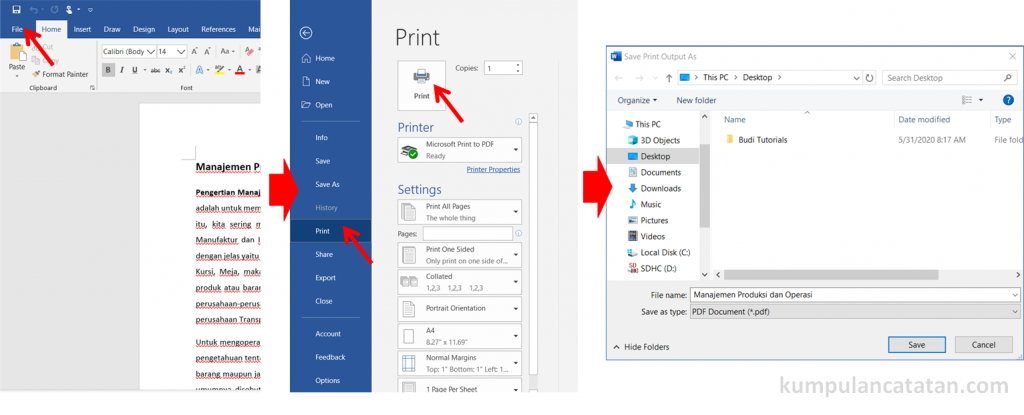
Proses konversi dimulai dengan membuka dokumen Word yang telah dipersiapkan. Selanjutnya, akses menu Print untuk memanggil dialog pencetakan.
- Langkah pertama: Buka file Word yang akan dikonversi melalui aplikasi Microsoft Word atau alternatif kompatibel.
- Langkah kedua: Pilih menu Print, kemudian pilih printer virtual PDF yang telah diatur sebelumnya.
- Langkah ketiga: Sesuaikan pengaturan halaman, termasuk orientasi, ukuran kertas, dan kualitas cetak sesuai kebutuhan.
- Langkah keempat: Klik tombol Print, sistem akan meminta Anda menentukan lokasi penyimpanan file PDF.
- Langkah kelima: Tentukan folder tujuan, beri nama file yang jelas, lalu konfirmasi untuk menyimpan.
Setelah proses selesai, buka file PDF untuk memeriksa kesesuaian format dengan dokumen asli. Periksa teks, gambar, dan tata letak secara menyeluruh.
Jika ada bagian yang tidak tampil sebagaimana mestinya, ulangi langkah dengan menyesuaikan pengaturan printer atau memperbaiki dokumen Word.
Tips Memaksimalkan Hasil PDF
Gunakan resolusi gambar tinggi pada dokumen Word agar hasil PDF tidak pecah saat diperbesar. Pilihan kualitas cetak pada printer virtual dapat diatur menjadi “High” untuk hasil optimal.
Aktifkan opsi keamanan pada saat menyimpan PDF, seperti proteksi password, untuk melindungi konten sensitif. Beberapa printer virtual menyediakan fitur enkripsi secara otomatis.
Jika ukuran file terlalu besar, manfaatkan fitur kompresi yang tersedia pada printer virtual atau gunakan software tambahan setelah konversi. Kompresi tidak akan mengurangi kualitas teks secara signifikan.
Pastikan font yang digunakan dalam dokumen Word terinstal pada komputer yang melakukan konversi. Font yang tidak dikenali dapat diganti secara otomatis, mengakibatkan perubahan tampilan.
Keuntungan Menggunakan Printer Virtual Dibanding Konversi Online
Konversi melalui printer virtual menjaga privasi data, karena seluruh proses berlangsung di komputer lokal tanpa mengunggah file ke server eksternal.
Kecepatan konversi lebih tinggi karena tidak tergantung pada koneksi internet, terutama untuk dokumen berukuran besar atau berisi banyak gambar.
Pengguna memiliki kontrol penuh atas pengaturan output, termasuk kualitas, ukuran halaman, dan opsi keamanan, yang sering terbatas pada layanan online.
Selain itu, printer virtual dapat diintegrasikan ke dalam alur kerja otomatis, seperti makro atau skrip batch, sehingga mempercepat produksi dokumen PDF dalam jumlah banyak.
Kesimpulan
Mengubah Word menjadi PDF lewat printer virtual adalah metode efisien, aman, dan fleksibel untuk kebutuhan dokumentasi modern. Dengan mengikuti langkah-langkah di atas, Anda dapat menghasilkan PDF berkualitas tinggi tanpa biaya tambahan.