Ternyata Ini Cara Mengubah Letak Halaman di Word Agar Dokumen Kamu Jadi Lebih Rapi
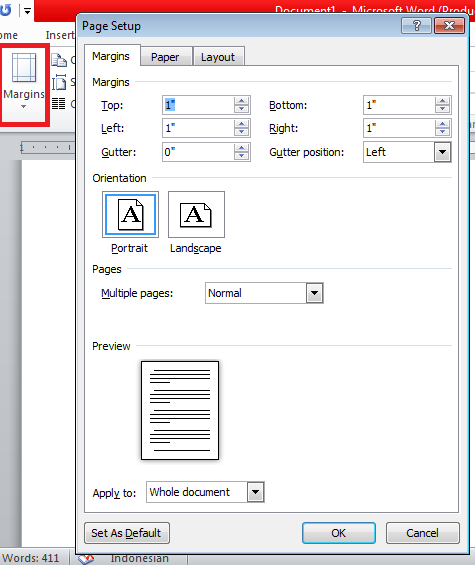
Mengelola dokumen digital memerlukan keterampilan teknis yang mumpuni agar tampilan tulisan terlihat profesional. Salah satu kendala yang sering dihadapi pengguna adalah mengatur posisi nomor atau tata letak kertas. Artikel ini akan membahas cara mengubah letak halaman di word secara mendalam.
Memahami Dasar Pengaturan Halaman di Microsoft Word
Sebelum melakukan perubahan, Anda perlu memahami struktur dasar dari sebuah dokumen digital. Pengaturan ini sangat krusial untuk dokumen formal seperti skripsi atau laporan perusahaan. Anda bisa mengatur orientasi kertas baik secara vertikal maupun horizontal.
Banyak pengguna sering merasa bingung saat ingin mengatur posisi teks yang berbeda. Memahami fungsi menu layout akan sangat membantu proses penyusunan dokumen Anda. Hal ini memastikan setiap bagian dokumen memiliki format yang konsisten dan rapi.
Pentingnya mengatur tata letak Dokumen
Tata letak yang baik akan meningkatkan keterbacaan dokumen secara signifikan bagi pembaca. Anda tidak ingin pembaca merasa kesulitan karena posisi teks yang berantakan. Oleh karena itu, penguasaan fitur ini sangat diperlukan oleh setiap penulis.
Langkah Praktis Mengatur Posisi Nomor Halaman
Salah satu tugas tersulit adalah mengatur posisi angka di bagian bawah atau atas kertas. Anda bisa menggunakan fitur header dan footer untuk kebutuhan ini. Berikut adalah beberapa cara yang bisa Anda terapkan secara langsung.
Pertama, Anda perlu masuk ke menu insert untuk menemukan opsi penomoran. Setelah itu, Anda dapat memilih posisi yang diinginkan sesuai kebutuhan dokumen. Anda juga bisa menggunakan cara mengubah nomor halaman di word agar sesuai dengan standar penulisan ilmiah.
Jika Anda ingin membedakan posisi angka antara bab pertama dan bab selanjutnya, gunakan fitur section break. Fitur ini memungkinkan Anda melakukan kustomisasi yang lebih mendalam pada setiap bagian. Dengan cara ini, dokumen akan terlihat jauh lebih terorganisir dan profesional.
Cara Mengubah Urutan Halaman di Word
Terkadang kita perlu memindahkan sebuah bagian dari akhir ke tengah dokumen. Anda bisa melakukan ini dengan cara memotong dan menempelkan teks yang diinginkan. Pastikan Anda memperhatikan section break agar penomoran tidak menjadi kacau.
Mengatur urutan secara manual memerlukan ketelitian agar tidak ada halaman yang terhapus secara tidak sengaja. Gunakan fitur navigasi halaman untuk mempermudah proses pemindahan tersebut. Hal ini akan menghemat waktu Anda dalam mengelola dokumen yang sangat panjang.
Teknik Mengatur Halaman yang Berbeda dalam Satu Dokumen
Tidak semua dokumen memiliki format yang seragam di setiap bagiannya. Anda mungkin memerlukan halaman lanskap di tengah dokumen yang mayoritas berbentuk potret. Di sinilah pentingnya memahami cara membuat letak halaman berbeda di word dengan benar.
Gunakan fitur breaks kemudian pilih next page untuk memisahkan bagian dokumen secara efektif. Setelah itu, Anda dapat mengatur orientasi kertas secara mandiri pada setiap bagian tersebut. Teknik ini sangat berguna untuk menyisipkan tabel lebar atau gambar besar.
Cara Membedakan Letak Nomor Halaman di Word
Seringkali kita ingin nomor halaman di bab pertama menggunakan angka romawi sedangkan bab lain menggunakan angka biasa. Anda bisa melakukannya dengan memisahkan dokumen ke dalam beberapa section yang berbeda. Hal ini adalah kunci utama dalam pembuatan karya tulis ilmiah yang baku.
Setelah membagi section, pastikan Anda menonaktifkan fitur link to previous pada bagian header atau footer. Langkah ini bertujuan agar perubahan pada satu section tidak memengaruhi section lainnya. Dengan begitu, Anda berhasil menerapkan cara membedakan letak nomor halaman di word secara sempurna.
Tips Mengelola Dokumen Agar Tetap Rapi
Selalu periksa kembali dokumen Anda sebelum melakukan proses pencetakan atau pengiriman. Pastikan tidak ada halaman kosong yang muncul secara tidak sengaja di tengah dokumen. Gunakan fitur show/hide untuk melihat simbol tersembunyi yang mungkin mengganggu tata letak.
Konsistensi dalam penggunaan jenis huruf dan ukuran juga sangat mempengaruhi estetika dokumen. Pastikan margin kiri dan kanan sudah sesuai dengan standar yang ditetapkan oleh institusi Anda. Hal ini akan membuat hasil akhir dokumen terlihat sangat rapi dan profesional.
Kesimpulan
Menguasai cara mengubah letak halaman di word adalah keterampilan wajib bagi setiap pengguna komputer modern. Dengan memahami penggunaan section break dan header footer, Anda dapat menciptakan dokumen yang kompleks namun tetap rapi. Teruslah berlatih agar Anda semakin mahir dalam mengelola berbagai format dokumen digital.