Ternyata Mudah Sekali Cara Mengubah Lebar Kolom di MS Word Agar Dokumen Rapih
Mengelola dokumen dengan tabel yang rapi merupakan keterampilan penting bagi setiap pengguna komputer. Salah satu kendala yang sering muncul adalah ketidaksesuaian ukuran sel saat membuat data.
Memahami cara mengubah lebar kolom di ms word akan sangat membantu estetika dokumen Anda. Dengan pengaturan yang tepat, informasi di dalam tabel akan lebih mudah dibaca oleh siapa pun.
Metode Manual Menggunakan Mouse
Langkah paling sederhana untuk mengatur tampilan tabel adalah dengan teknik tarik garis secara langsung. Anda cukup mengarahkan kursor ke garis vertikal yang ingin Anda geser.
Saat kursor berubah menjadi ikon panah dua arah, klik dan tahan tombol kiri mouse. Kemudian, gerakkan mouse ke kanan atau ke kiri sesuai dengan kebutuhan ukuran kolom Anda.
Teknik ini sangat efektif jika Anda hanya ingin melakukan sedikit penyesuaian visual. Namun, cara ini mungkin kurang presisi jika Anda membutuhkan ukuran yang sangat akurat.
Cara memperbesar kolom di word Secara Instan
Jika Anda merasa ruang teks terlalu sempit, Anda bisa menggunakan fitur penyesuaian otomatis. Caranya adalah dengan mengarahkan kursor ke batas kolom hingga muncul simbol khusus.
Anda bisa melakukan cara memperbesar kolom di word dengan menarik garis ke arah luar secara perlahan. Hal ini akan memberikan ruang lebih bagi teks yang panjang agar tidak terpotong.
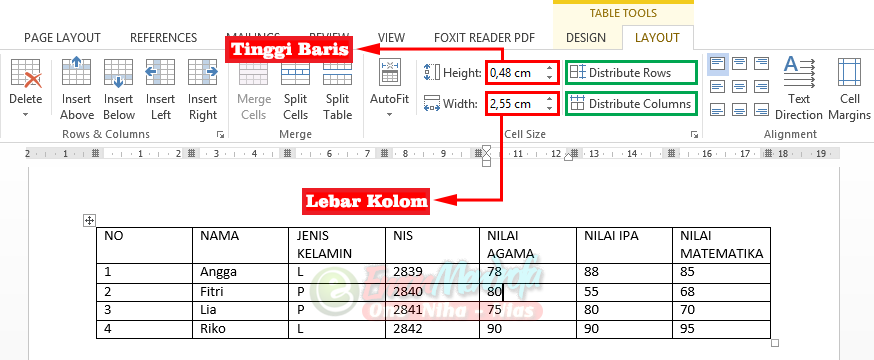
Mengatur Ukuran Kolom Secara Presisi Melalui Menu Layout
Untuk hasil yang lebih profesional, Anda sebaiknya menggunakan fitur pengaturan angka pada menu khusus. Fitur ini memungkinkan Anda menentukan ukuran dalam satuan sentimeter yang pasti.
Pertama, letakkan kursor di dalam sel tabel yang ingin Anda ubah ukurannya. Setelah itu, lihat pada bagian atas layar untuk menemukan tab Layout yang muncul secara otomatis.
Di dalam tab tersebut, Anda akan menemukan grup menu Cell Size yang sangat berguna. Anda bisa memasukkan angka spesifik untuk cara mengatur lebar kolom di word agar seragam.
Menyamakan Ukuran Sel Agar Terlihat Rapi
Tabel yang memiliki lebar kolom berbeda-beda seringkali terlihat berantakan dan tidak profesional. Anda dapat mengatasi masalah ini dengan menggunakan fitur Distribute Columns.
Pilihlah beberapa kolom yang ingin Anda buat memiliki ukuran yang sama persis. Klik tombol Distribute Columns pada tab Layout untuk membagi ruang secara merata.
Langkah ini sangat berguna saat Anda sedang menyusun daftar nama atau data angka. Dengan begitu, tampilan dokumen Anda akan terlihat jauh lebih simetris dan elegan.
Tips Mengatur Konten di Dalam Kolom
Setelah lebar kolom diatur, langkah selanjutnya adalah memastikan teks di dalamnya tertata dengan baik. Anda tidak ingin tulisan menumpuk atau terlalu mepet ke garis tepi.
Gunakan fitur perataan teks atau alignment yang tersedia di menu tabel. Anda bisa memilih untuk meletakkan teks di tengah, atas, atau bawah sel secara otomatis.
Selain itu, Anda juga perlu memahami cara mengatur tulisan di kolom word agar tetap terbaca jelas. Pastikan margin dalam sel tidak terlalu kecil agar teks memiliki ruang bernapas.
Mengelola Struktur Tabel yang Kompleks
Terkadang, kebutuhan dokumen mengharuskan Anda untuk melakukan modifikasi struktur yang lebih mendalam. Anda mungkin perlu menambah atau mengurangi bagian tertentu dari tabel tersebut.
Jika kolom yang ada saat ini dirasa kurang, Anda bisa menggunakan fitur Insert Column. Hal ini akan menambah ruang baru tanpa merusak susunan data yang sudah ada sebelumnya.
Bagi pengguna tingkat lanjut, Anda mungkin perlu mempelajari cara menambahkan kolom di dalam kolom word untuk sub-tabel. Teknik ini biasanya digunakan untuk laporan penelitian yang sangat detail.
Kesimpulan
Menguasai berbagai teknik pengaturan tabel akan meningkatkan produktivitas kerja Anda secara signifikan. Mulai dari penyesuaian manual hingga penggunaan angka presisi, semua memiliki kegunaannya masing-masing.
Pastikan Anda selalu mengecek kembali kerapian tabel setelah melakukan perubahan ukuran. Dokumen yang tertata dengan baik mencerminkan profesionalisme Anda sebagai pembuatnya.