7 Rahasia Cara Mengubah Lembar ke Dua Word Menjadi Landscape yang Jarang Diketahui
Seringkali dokumen membutuhkan satu halaman dengan orientasi landscape, terutama untuk tabel lebar atau gambar besar. Mengubah hanya lembar kedua tanpa memengaruhi halaman lain dapat meningkatkan profesionalitas dokumen. Artikel ini menjelaskan langkah demi langkah cara mengubah lembar ke dua Word menjadi landscape menggunakan fitur ruler dan pengaturan halaman.”,
“
Kenapa Memilih Landscape Hanya untuk Lembar Kedua
Orientasi landscape memberikan ruang horizontal lebih luas, cocok untuk menampilkan data yang tidak muat di format portrait. Dengan mengubah hanya lembar kedua, Anda tetap mempertahankan konsistensi tampilan pada halaman lainnya. Hal ini memudahkan pembaca menavigasi dokumen tanpa harus menyesuaikan seluruh layout.”,
“
Selain itu, penggunaan landscape pada satu halaman dapat mengurangi kebutuhan memecah tabel menjadi beberapa bagian. Ini membuat presentasi data menjadi lebih jelas dan estetis. Pilihan ini juga mengoptimalkan penggunaan ruang pada printer yang mendukung pencetakan landscape secara selektif.”,
“
Persiapan Awal Sebelum Mengubah Orientasi
Pastikan dokumen berada dalam mode Print Layout, karena mode ini menampilkan ruler secara lengkap. Aktifkan ruler melalui tab View, centang kotak Ruler untuk menampilkan penggaris horizontal dan vertikal. Ruler akan membantu Anda menyesuaikan margin dan indentasi dengan presisi.”,
“
Jika ruler tidak muncul, buka File → Options → Advanced, lalu pada bagian Display centang Show vertical ruler in Print Layout view. Setelah ruler terlihat, Anda siap melanjutkan proses perubahan orientasi pada lembar kedua.”,
“
5 Langkah Praktis Mengubah Lembar Kedua Menjadi Landscape
- Tempatkan kursor pada akhir halaman pertama, tepat sebelum halaman kedua dimulai.
- Pilih tab Layout, klik Breaks, kemudian pilih Continuous Section Break untuk memisahkan kedua bagian.
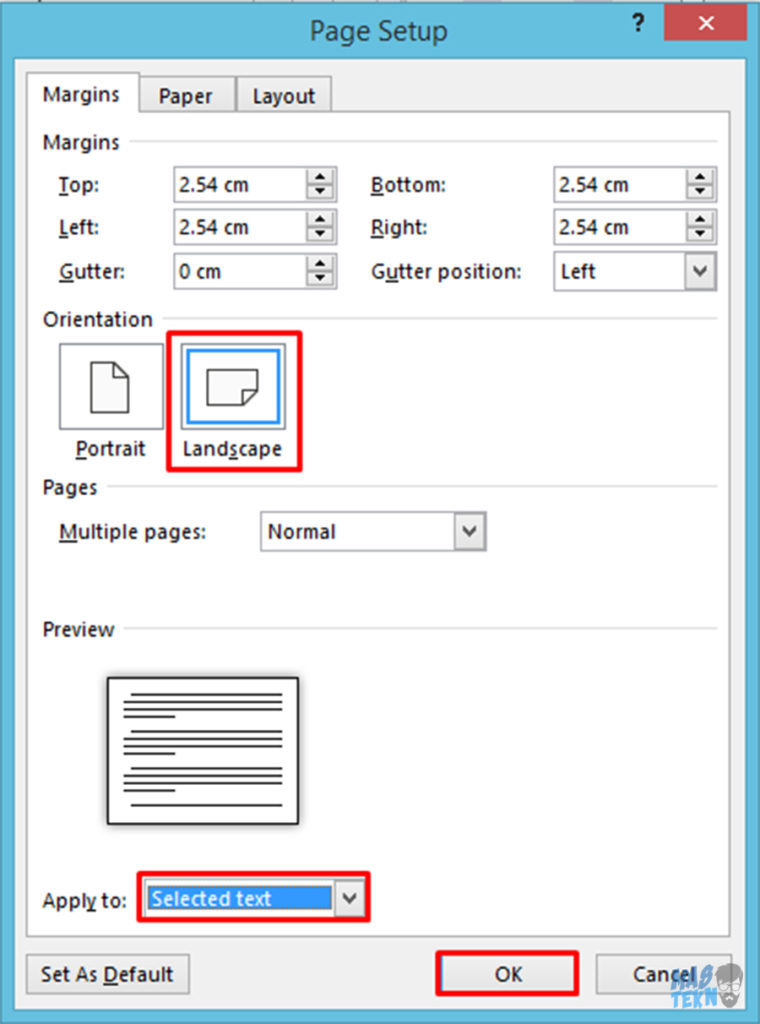
- Setelah section break terpasang, klik pada halaman kedua, kembali ke tab Layout, dan pilih Orientation → Landscape.
- Gunakan ruler untuk menyesuaikan margin pada halaman landscape, geser marker margin kiri dan kanan sesuai kebutuhan.
- Periksa tampilan dengan Print Preview untuk memastikan hanya lembar kedua yang berubah orientasi, lalu simpan dokumen.
Langkah-langkah di atas memanfaatkan fitur bawaan Word tanpa memerlukan add‑on eksternal. Dengan section break, perubahan orientasi terbatas pada area yang dipilih, menjaga halaman lain tetap portrait. Pastikan setiap perubahan diikuti dengan pengecekan preview agar tidak ada elemen yang terpotong.”,
“
Jika Anda ingin menambahkan tabel lebar pada halaman landscape, gunakan ruler untuk mengatur tab stop secara manual. Klik pada ruler di posisi yang diinginkan, pilih jenis tab yang sesuai, misalnya center atau decimal, untuk menata data secara rapi. Penyesuaian ini meningkatkan keterbacaan tabel secara signifikan.”,
“
Tips Tambahan untuk Mengoptimalkan Halaman Landscape
Gunakan ukuran kertas yang sesuai, misalnya A4 atau Letter, agar hasil cetak tidak terdistorsi. Pada tab Layout, pilih Size dan pastikan ukuran kertas konsisten di seluruh dokumen. Konsistensi ukuran meminimalkan masalah saat dokumen dibagikan ke pengguna lain.”,
“
Manfaatkan fitur Header dan Footer secara terpisah untuk setiap section. Pilih Different First Page atau Different Odd & Even Pages pada tab Design, sehingga header pada halaman landscape dapat menampilkan judul atau nomor halaman yang berbeda. Ini memberikan tampilan yang lebih profesional dan terstruktur.”,
“
Kesimpulan
Mengubah lembar kedua Word menjadi landscape tidak lagi rumit berkat fitur section break dan ruler. Ikuti langkah-langkah praktis yang telah dijabarkan untuk menghasilkan dokumen yang rapi dan mudah dibaca. Dengan menguasai teknik ini, Anda dapat meningkatkan kualitas presentasi data dalam setiap proyek penulisan.”,
“
Selalu periksa preview sebelum menyimpan, dan manfaatkan ruler untuk penyesuaian margin yang presisi. Dengan pendekatan yang sistematis, proses perubahan orientasi menjadi cepat, efisien, dan bebas kesalahan.