Ternyata Begini Cara Mengubah Lebar Margin di Word Agar Dokumen Terlihat Profesional
mengatur tata letak dokumen merupakan langkah krusial bagi setiap pengguna perangkat lunak pengolah kata. Salah satu aspek yang paling sering dicari adalah cara mengubah lebar margin di word agar tampilan teks terlihat lebih rapi.
Ketidaktahuan mengenai pengaturan ini sering kali membuat dokumen terlihat berantakan atau tidak sesuai standar formal. Artikel ini akan membahas secara mendalam langkah-langkah teknis yang perlu Anda lakukan.
Langkah Dasar mengatur margin di Word
Langkah pertama yang harus Anda lakukan adalah membuka tab Layout pada menu bar bagian atas. Menu ini merupakan pusat kendali untuk semua pengaturan halaman dalam dokumen Anda.
Setelah itu, Anda perlu memilih opsi Margins yang terletak di bagian paling kiri. Di sini, Anda akan menemukan berbagai pilihan standar yang telah disediakan oleh sistem secara otomatis.
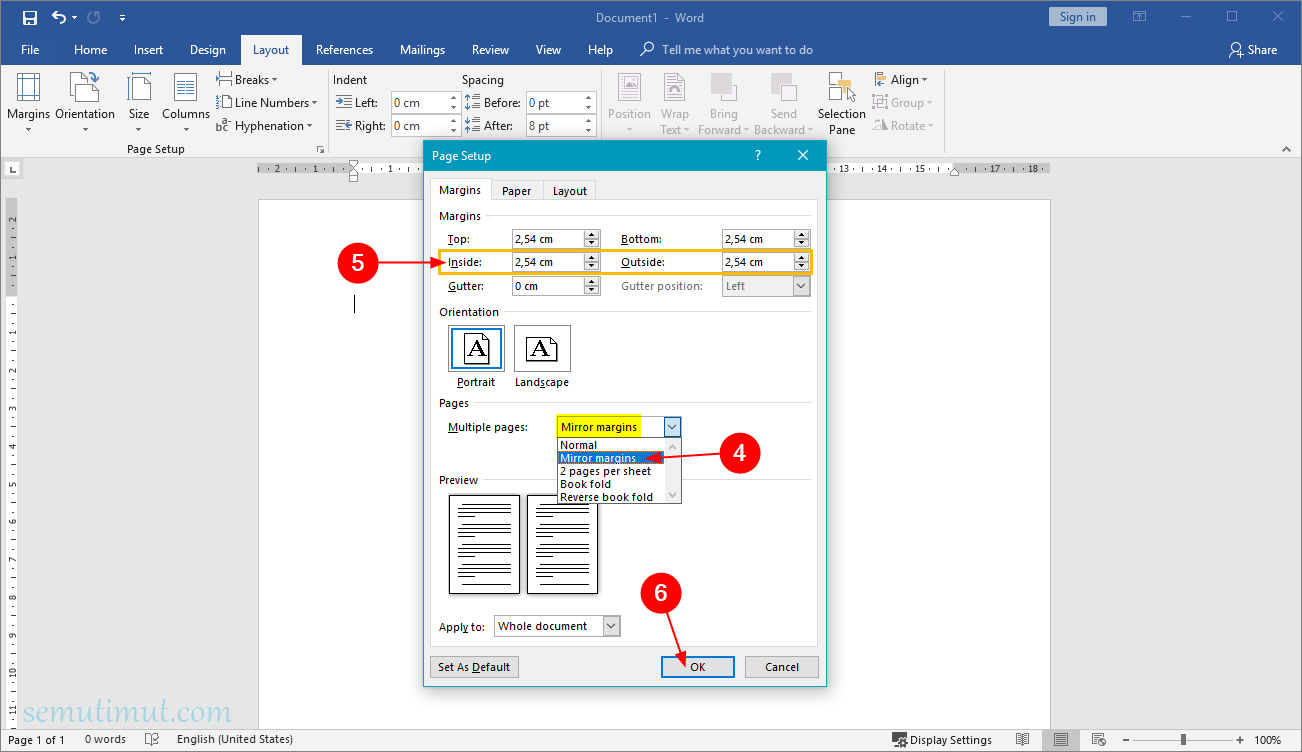
Jika pilihan yang tersedia tidak sesuai, Anda bisa menggunakan cara mengatur margin di word secara manual melalui opsi Custom Margins. Fitur ini memberikan kebebasan penuh bagi pengguna untuk menentukan angka yang presisi.
Memilih pengaturan margin Standar
Microsoft Word menyediakan beberapa preset seperti Normal, Narrow, atau Wide untuk memudahkan pengguna. Pilihan ini sangat berguna jika Anda ingin mengubah format secara cepat tanpa menghitung angka satu per satu.
Penggunaan preset ini sangat efisien untuk dokumen yang bersifat kasual atau catatan pribadi. Namun, untuk dokumen resmi, Anda tetap memerlukan ketelitian lebih tinggi dalam menentukan batas tepi kertas.
Cara Mengubah Margin di Word ke CM
Banyak pengguna merasa kesulitan karena satuan yang muncul secara default adalah inci. Anda perlu mengetahui cara mengubah margin di word ke cm agar sesuai dengan standar penulisan karya ilmiah di Indonesia.
Langkah ini dilakukan dengan masuk ke menu File dan memilih opsi Options pada bagian bawah. Di dalam jendela tersebut, carilah kategori Advanced untuk menemukan pengaturan unit pengukuran.
Cari bagian Show measurement tools, lalu ubah satuan dari Inches menjadi Centimeters. Perubahan ini akan secara otomatis memperbarui seluruh pengaturan dokumen Anda ke dalam satuan metrik.
Mengatur Ukuran Margin di Word Secara Spesifik
Setelah satuan diubah ke cm, Anda dapat kembali ke menu Layout untuk melakukan penyesuaian. Sekarang, setiap angka yang Anda masukkan akan menggunakan satuan sentimeter yang lebih akurat.
Anda bisa mengatur jarak untuk sisi atas, bawah, kiri, dan kanan secara mendetail. Hal ini sangat penting untuk memastikan teks tidak terpotong saat dokumen dicetak secara fisik.
Cara Menampilkan Margin di Word dengan Garis Pandu
Terkadang, sulit untuk melihat batasan halaman jika tidak ada garis pembatas yang terlihat. Anda bisa menggunakan cara menampilkan margin di word melalui fitur Gridlines atau Layout Options.
Aktifkan fitur ini melalui tab View dan centang kotak pada bagian Show. Dengan mengaktifkan fitur ini, Anda akan melihat garis halus yang menandakan batas tepi kertas.
Garis ini sangat membantu saat Anda sedang melakukan cara mengubah margin word secara visual. Anda dapat melihat langsung apakah teks sudah berada di posisi yang benar atau belum.
Tips Menggunakan Margin untuk Dokumen Resmi
Untuk dokumen seperti skripsi atau laporan resmi, aturan margin biasanya sangat ketat. Umumnya, margin kiri dibuat lebih lebar untuk memberikan ruang bagi penjilidan buku.
Pastikan Anda sudah mengetahui cara mengubah ukuran margin di word agar sesuai dengan pedoman institusi. Ketidaktelitian dalam hal ini bisa menyebabkan dokumen Anda ditolak saat proses verifikasi.
Gunakanlah fitur penggaris atau Ruler untuk mempermudah proses penyesuaian secara visual. Fitur ini memberikan indikasi visual yang sangat cepat mengenai posisi batas teks di layar.
Kesimpulan
Memahami cara mengubah lebar margin di word adalah keterampilan dasar yang wajib dimiliki setiap pengguna komputer. Dengan mengikuti panduan ini, dokumen Anda akan terlihat jauh lebih profesional dan terorganisir.
Pastikan untuk selalu memeriksa kembali pengaturan satuan ukuran sebelum mulai menulis dokumen panjang. Hal ini akan menghindarkan Anda dari kesalahan format yang fatal saat proses pencetakan selesai.