Ternyata Mudah! Ini Cara Mengubah Lebar Kolom pada Microsoft Word Agar Dokumen Rapi
Mengelola dokumen dengan tabel yang rapi memerlukan keterampilan teknis yang mumpuni. Salah satu tantangan yang sering dihadapi pengguna adalah mengatur dimensi sel agar terlihat profesional.
Artikel ini akan membahas secara mendalam mengenai cara mengubah lebar kolom pada microsoft word agar dokumen Anda tampil sempurna. Kami telah merangkum berbagai metode praktis yang bisa Anda terapkan segera.
Metode Dasar mengatur ukuran kolom Secara Manual
Langkah paling sederhana adalah dengan menggunakan kursor mouse secara langsung. Anda dapat mengarahkan pointer ke garis pembatas vertikal di dalam tabel tersebut.
Setelah kursor berubah menjadi simbol dua arah, klik dan tahan tombol kiri mouse Anda. Kemudian, geser garis tersebut ke arah kiri atau kanan sesuai keinginan Anda.
Teknik ini sangat efektif untuk melakukan cara mengubah ukuran kolom di word secara instan. Namun, metode ini mungkin kurang akurat jika Anda membutuhkan ukuran yang sangat presisi.
Menggunakan Penggaris atau Ruler
Selain menggunakan mouse, Anda juga bisa memanfaatkan fitur penggaris yang tersedia di bagian atas dokumen. Fitur ini memberikan visualisasi yang lebih jelas mengenai batas-batas halaman dan tabel.
Pastikan fitur penggaris sudah diaktifkan melalui menu tampilan di bagian atas layar. Anda bisa menarik penanda pada penggaris untuk menyesuaikan batas kolom secara visual.
Menggunakan Menu Layout untuk Presisi Tinggi
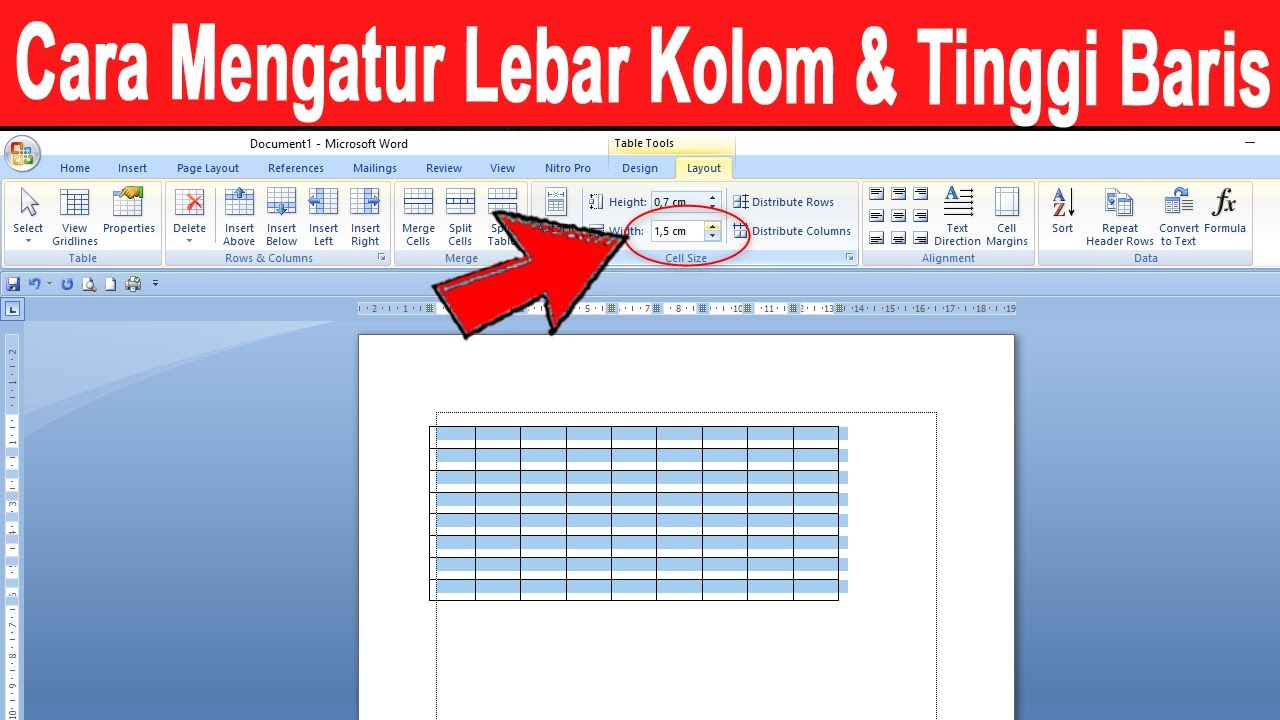
Jika Anda membutuhkan akurasi hingga satuan sentimeter, gunakanlah menu khusus di pita perintah. Cara mengatur lebar kolom di word melalui menu ini jauh lebih sistematis dan terukur.
Pertama, klik pada bagian dalam tabel yang ingin Anda modifikasi terlebih dahulu. Menu kontekstual bertajuk Tabel akan muncul secara otomatis di bagian atas aplikasi.
Pilihlah tab Layout untuk menemukan grup pengaturan sel yang sangat lengkap. Di sana, Anda akan menemukan kotak input angka untuk menentukan lebar kolom secara spesifik.
Cara Menyamakan Lebar Kolom di Word Secara Otomatis
Terkadang kita memiliki beberapa kolom dengan ukuran yang berantakan dan tidak seragam. Untuk mengatasi hal ini, Anda bisa menggunakan fitur Distribute Columns.
Sorot atau blok semua kolom yang ingin Anda buat seragam ukurannya. Setelah itu, klik tombol distribusi kolom pada tab Layout yang telah disediakan.
Fitur ini akan secara otomatis membagi ruang yang tersedia secara merata di antara kolom-kolom tersebut. Ini adalah solusi terbaik jika Anda ingin cara menyamakan lebar kolom di word tanpa menghitung manual.
Menambah dan Mengelola Struktur Tabel Baru
Selain mengubah ukuran, Anda mungkin juga perlu memperluas struktur tabel yang sudah ada. Ada beberapa cara untuk melakukan hal ini tergantung pada kebutuhan dokumen Anda.
Anda bisa menggunakan cara menambah kolom di word dengan mengklik kanan pada sel tertentu. Setelah menu muncul, pilih opsi insert untuk memasukkan kolom baru di sisi kiri atau kanan.
Metode ini sangat berguna ketika data Anda bertambah dan membutuhkan ruang ekstra. Anda tidak perlu membuat tabel baru dari awal jika hanya ingin menambah satu bagian saja.
Cara Membuat Kolom pada Microsoft Word untuk Pemula
Bagi pengguna baru, memulai pembuatan tabel mungkin terasa sedikit membingungkan pada awalnya. Anda dapat menggunakan menu Insert lalu pilih opsi Table untuk memulai prosesnya.
Pilihlah jumlah kotak yang sesuai dengan kebutuhan baris dan kolom Anda secara visual. Setelah tabel muncul, barulah Anda bisa menerapkan teknik pengaturan lebar yang telah dibahas sebelumnya.
Gunakanlah kombinasi antara pembuatan tabel yang tepat dan pengaturan ukuran yang presisi. Hal ini akan memastikan dokumen Anda memiliki estetika yang sangat baik dan mudah dibaca.
Tips Tambahan dalam Mengatur Tabel
Jangan lupa untuk selalu memperhatikan konten teks yang berada di dalam kolom tersebut. Lebar kolom yang terlalu sempit dapat menyebabkan teks terpotong atau terlihat sangat padat.
Anda juga bisa menggunakan fitur AutoFit untuk menyesuaikan ukuran kolom secara otomatis berdasarkan isi teks. Fitur ini sangat membantu jika Anda memiliki data dengan panjang karakter yang sangat beragam.
Dengan menguasai berbagai teknik ini, Anda akan menjadi jauh lebih produktif saat bekerja. Pengelolaan dokumen profesional kini berada di ujung jari Anda dengan bantuan fitur-fitur Microsoft Word.
Kesimpulan
Menguasai cara mengubah lebar kolom pada microsoft word adalah keterampilan dasar yang sangat penting. Baik menggunakan metode manual maupun fitur presisi tinggi, semuanya bertujuan untuk kerapian dokumen.
Gunakanlah kombinasi berbagai teknik yang telah kami jelaskan di atas sesuai dengan situasi Anda. Dengan demikian, hasil kerja Anda akan selalu terlihat rapi, profesional, dan berkualitas tinggi.