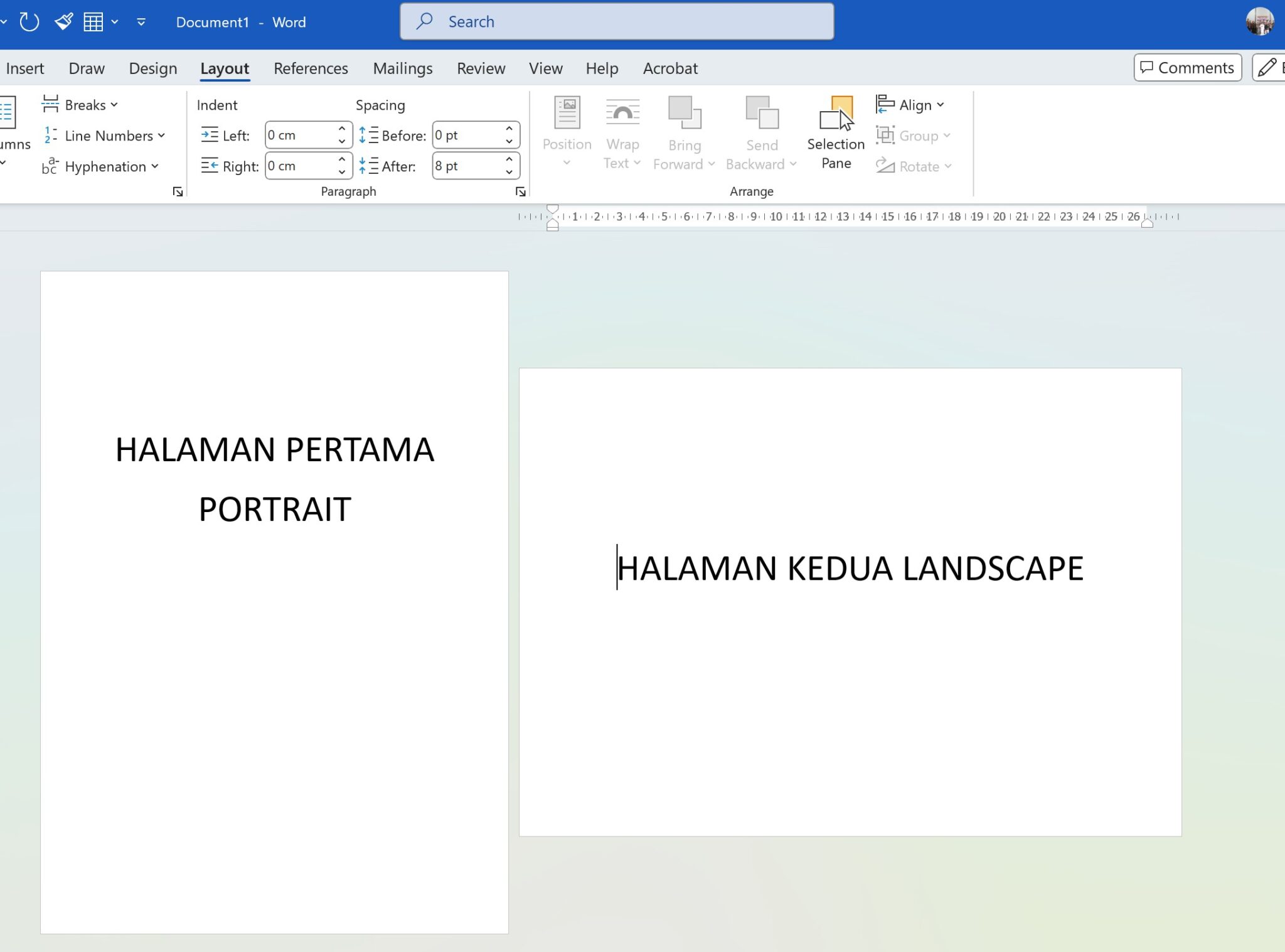
Rahasia Cepat Cara Mengubah Layout Word Portrait dan Landscape pada Satu File yang Wajib Tahu
mengatur orientasi halaman dalam dokumen seringkali menjadi tantangan bagi pengguna Microsoft Word. Anda mungkin perlu menggabungkan tabel lebar dengan teks narasi yang panjang dalam satu dokumen yang sama.
Memahami cara mengubah layout word portrait dan landscape pada satu file akan meningkatkan profesionalisme dokumen Anda. Teknik ini sangat berguna untuk pembuatan laporan resmi, tugas kuliah, maupun dokumen bisnis yang kompleks.
Memahami Perbedaan orientasi halaman
Orientasi portrait adalah mode standar di mana halaman berbentuk vertikal atau berdiri tegak. Mode ini paling ideal untuk penulisan teks panjang seperti artikel atau surat resmi.
Sebaliknya, orientasi landscape membuat halaman menjadi melebar secara horizontal. Format ini sangat efektif untuk menampilkan grafik besar, tabel data yang luas, atau diagram teknis.
Menggunakan kedua orientasi ini secara bergantian dalam satu file dapat menghemat banyak ruang. Anda tidak perlu membuat file terpisah hanya karena satu halaman membutuhkan ruang lebih lebar.
Langkah Menggunakan Fitur Section Break
Metode paling efektif untuk membedakan orientasi adalah dengan menggunakan fitur Section Break. Fitur ini berfungsi untuk membagi dokumen menjadi beberapa bagian yang memiliki pengaturan berbeda.
Cara Menggunakan Break Manual
Pertama, letakkan kursor Anda pada bagian akhir halaman sebelum halaman yang ingin diubah. Klik menu Layout pada bilah menu utama di bagian atas layar.
Pilih opsi Breaks dan kemudian pilih Next Page pada bagian Section Breaks. Langkah ini akan menciptakan sekat yang memungkinkan pengaturan tata letak yang unik untuk bagian baru.
Setelah sekat tercipta, Anda bisa mengubah orientasi hanya pada bagian tersebut tanpa memengaruhi bagian lainnya. Ini adalah kunci utama dalam cara mengubah layout word portrait dan landscape pada satu file.
Menggunakan Menu Page Setup untuk Efisiensi
Cara lain yang lebih cepat adalah melalui dialog box Page Setup. Cara ini sangat berguna jika Anda ingin mengubah area tertentu yang sudah Anda blok sebelumnya.
Teknik Blok Teks untuk Orientasi Berbeda
Sorot atau blok seluruh teks atau tabel yang ingin Anda ubah orientasinya menjadi landscape. Setelah teks terpilih, buka kembali tab Layout yang tersedia di perangkat lunak Anda.
Klik ikon kecil di pojok kanan bawah grup Page Setup untuk membuka jendela pengaturan lengkap. Pada tab Orientation, pilih opsi Landscape yang Anda inginkan.
Perhatikan bagian Apply to yang berada di bagian bawah jendela pengaturan tersebut. Pilih opsi Selected Text agar perubahan hanya berlaku pada bagian yang Anda tandai saja.
Tips Mengatur Tata Letak Agar Tetap Rapi
Menggabungkan dua orientasi berbeda seringkali menyebabkan pergeseran nomor halaman atau penomoran bab. Anda harus memastikan bahwa Section Break yang digunakan sudah benar agar tidak terjadi kekacauan format.
Gunakan fitur Show/Hide di tab Home untuk melihat di mana letak Section Break Anda berada. Hal ini membantu Anda mendeteksi jika ada spasi kosong yang tidak diinginkan akibat pemisahan halaman.
Selalu periksa kembali margin pada setiap section yang berbeda orientasi. Margin yang tidak konsisten dapat membuat tampilan dokumen terlihat tidak profesional saat dicetak nanti.
Tabel Perbandingan Orientasi Halaman
| Karakteristik | Orientasi Portrait | Orientasi Landscape |
|---|---|---|
| Bentuk Halaman | Vertikal (Tegak) | Horizontal (Melebar) |
| Kegunaan Utama | Teks narasi dan surat | Tabel lebar dan grafik |
| Kesan Visual | Standar dan formal | Dinamis dan luas |
Kesimpulan
Menguasai cara mengubah layout word portrait dan landscape pada satu file adalah keterampilan dasar yang sangat penting. Dengan menggunakan Section Break atau Page Setup, dokumen Anda akan terlihat jauh lebih terorganisir.
Pastikan Anda selalu memeriksa kembali seluruh bagian dokumen setelah melakukan perubahan orientasi. Hal ini dilakukan guna memastikan konsistensi format dan kerapian tata letak dari awal hingga akhir file.