Terbukti 7 Langkah Praktis Mengubah Word Menjadi Landscape Sebelum Deadline 2026
Memahami pentingnya orientasi landscape pada dokumen Word dapat meningkatkan efektivitas penyajian informasi. Artikel ini memberikan panduan lengkap untuk mengubah Word menjadi landscape pada tahun 2026.
Langkah-langkah Mengubah Word Menjadi Landscape
-
Langkah 1: Buka Pengaturan Halaman
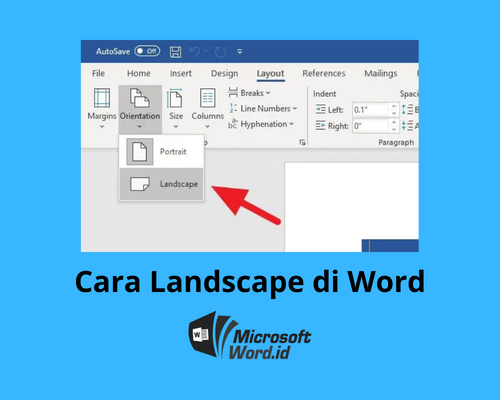
Mulailah dengan membuka dokumen Word yang ingin diubah orientasinya. Pilih tab “Layout” pada pita menu untuk mengakses pengaturan halaman.
Pada grup “Pengaturan Halaman”, klik tombol “Orientasi”. Pilihan ini menampilkan dua opsi, portrait dan landscape.
Pilih “Landscape” untuk mengubah orientasi seluruh halaman menjadi lebar. Perubahan ini akan langsung terlihat pada tampilan dokumen.
Jika hanya sebagian halaman yang perlu diubah, gunakan “Break” untuk memisahkan area.
-
Langkah 2: Sesuaikan Margin
Setelah orientasi diubah, periksa margin agar konten tidak terpotong. Klik “Margin” di tab “Layout” dan pilih “Custom Margins”.
Sesuaikan nilai atas, bawah, kiri, dan kanan sesuai kebutuhan cetak atau tampilan layar. Margin yang tepat meningkatkan keterbacaan.
Gunakan opsi “Mirror margins” bila dokumen akan dicetak bolak-balik. Ini membantu menjaga keseimbangan visual pada halaman berpasangan.
Jangan lupa menyimpan perubahan sebelum melanjutkan ke langkah berikutnya.
-
Langkah 3: Atur Ukuran Kertas
Ukuran kertas yang tidak cocok dapat membuat tampilan landscape menjadi tidak proporsional. Pilih “Size” pada tab “Layout”.
Pilih ukuran standar seperti A4 Landscape atau custom sesuai kebutuhan proyek. Ukuran yang tepat memastikan semua elemen muat dengan baik.
Jika menggunakan kertas non‑standar, masukkan dimensi manual dalam milimeter. Pastikan nilai lebar lebih besar daripada tinggi.
Setelah ukuran diatur, periksa kembali preview untuk memastikan tidak ada elemen yang terpotong.
-
Langkah 4: Sesuaikan Kolom dan Tabel
Dokumen yang mengandung kolom atau tabel memerlukan penyesuaian ekstra setelah orientasi berubah. Buka “Table Tools” bila ada tabel.
Ubah lebar kolom agar sesuai dengan lebar halaman landscape. Lebar yang optimal menghindari teks meluber ke luar batas.
Untuk kolom teks, pilih “Columns” dan atur jumlah serta lebar masing‑masing. Kolom yang terlalu rapat dapat mengurangi kenyamanan membaca.
MicrosoftWord id – Belajar Microsoft Word Periksa kembali setiap tabel untuk memastikan tidak ada sel yang terdistorsi.
-
Langkah 5: Simpan dan Ekspor
Setelah semua pengaturan selesai, simpan dokumen dalam format .docx standar. Klik “File” → “Save As” untuk menentukan lokasi penyimpanan.
Jika dokumen akan dibagikan kepada pengguna yang tidak memiliki Word, ekspor ke PDF dengan orientasi landscape. Pilih “Export” → “Create PDF/XPS Document”.
Pastikan opsi “Optimize for print” dipilih bila tujuan akhir adalah cetakan berkualitas. PDF yang dihasilkan akan mempertahankan tata letak landscape.
Terakhir, lakukan pemeriksaan akhir pada file PDF untuk memastikan semua halaman tampil sesuai harapan.
Tips Tambahan untuk Mengoptimalkan Layout Landscape
Gunakan header dan footer yang dirancang khusus untuk orientasi landscape agar tidak terdistorsi. Sesuaikan ukuran font header agar tetap proporsional.
Manfaatkan fitur “Section Break – Next Page” untuk menggabungkan halaman portrait dan landscape dalam satu dokumen. Ini memudahkan penyusunan laporan kompleks.
Jika dokumen berisi gambar, pilih “Wrap Text” dengan opsi “Square” atau “Tight” untuk menghindari tumpang tindih. Gambar yang di‑resize mengikuti lebar halaman landscape.
Selalu periksa tampilan “Print Preview” sebelum mencetak, karena beberapa printer dapat mengubah margin secara otomatis. Penyesuaian manual pada driver printer dapat menyelesaikan masalah.
Masalah Umum dan Solusinya
Beberapa pengguna melaporkan bahwa teks menjadi terlalu kecil setelah mengubah orientasi. Solusinya adalah menyesuaikan ukuran font secara manual pada tab “Home”.
Jika tabel meluber ke luar halaman, gunakan “AutoFit” pada “Table Tools” untuk menyesuaikan lebar kolom otomatis. Pilihan “AutoFit Window” biasanya memberikan hasil terbaik.
Kadang‑kadang margin tidak berubah meski sudah memilih opsi baru. Pastikan tidak ada “Section Break” yang mengunci margin pada bagian sebelumnya.
Untuk masalah kompatibilitas PDF, pilih “Standard (publishing online and printing)” saat mengekspor. Ini memastikan format tetap konsisten di semua perangkat.
Kesimpulan
Mengubah Word menjadi landscape tidak lagi memerlukan langkah rumit jika mengikuti panduan terstruktur ini. Dengan mengatur orientasi, margin, ukuran kertas, serta elemen tabel, dokumen akan tampil profesional.
Penggunaan tips tambahan dan penyelesaian masalah umum mempercepat proses produksi serta mengurangi risiko revisi berulang. Simpan dan ekspor dokumen dengan hati‑hati untuk hasil akhir yang optimal.