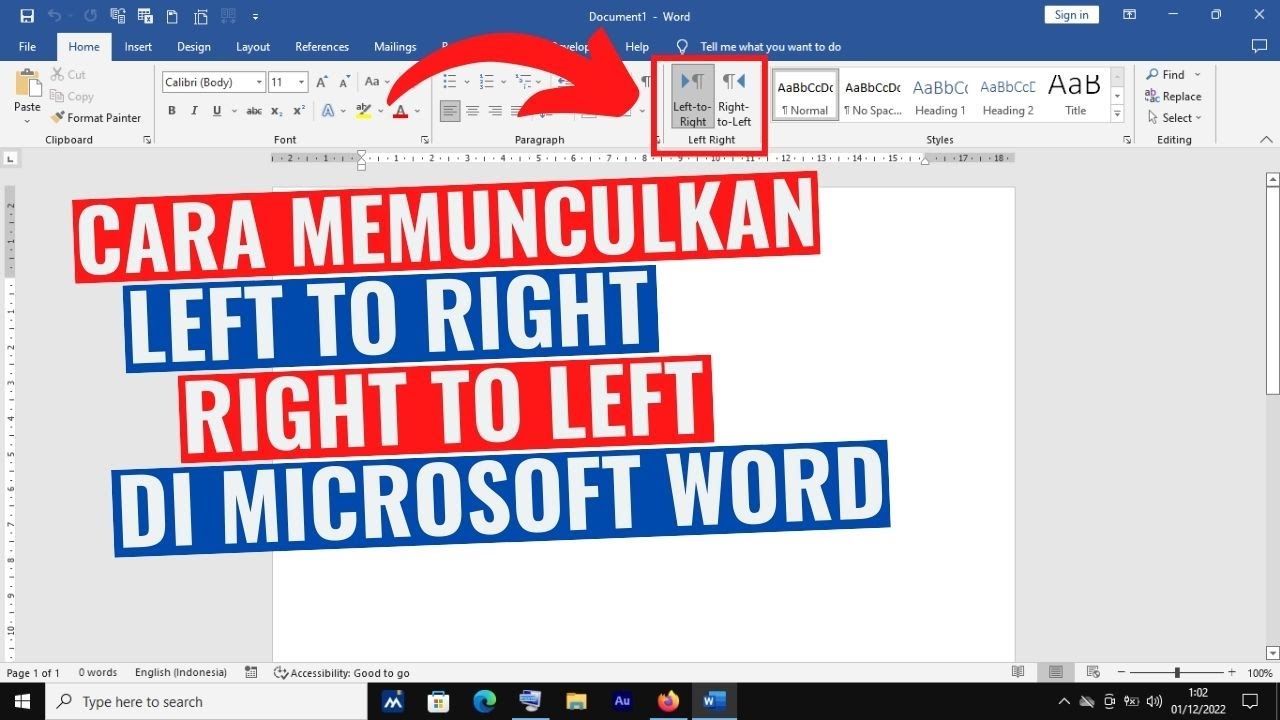
Terbukti 5 Langkah Cepat Cara Mengubah Left to Ride di MS Word 2010 yang Selama Ini Salah
Left to ride mungkin terdengar asing, tetapi sebenarnya istilah ini merujuk pada pengaturan indentasi kiri atau left indent di Microsoft Word 2010. Banyak pengguna yang ingin mengubah jarak antara margin kiri dengan awal paragraf untuk mendapatkan tata letak yang rapi.
Fitur ruler atau penggaris menjadi alat utama untuk melakukan penyesuaian ini. Dengan memahami cara mengaktifkan dan menggunakan ruler, Anda bisa mengubah left to ride sesuai kebutuhan dokumen.
1. Cara Memunculkan Ruler di MS Word 2010
Ruler tidak selalu tampil secara otomatis saat Anda membuka Word 2010. Untuk menampilkannya, buka tab View di ribbon bagian atas.
Pada grup Show, centang kotak di samping Ruler. Pastikan dokumen berada dalam mode Print Layout agar ruler horizontal dan vertikal muncul.
Jika ruler vertikal tidak terlihat, buka File > Options > Advanced. Di bagian Display, centang opsi Show vertical ruler in Print Layout view, lalu klik OK.
2. Mengenal Bagian-Bagian Ruler yang Penting
Ruler horizontal memiliki beberapa marker yang mewakili berbagai jenis indentasi. Marker segitiga di kiri atas berfungsi untuk indentasi baris pertama.
Marker segitiga di kiri bawah mengatur left indent (yang Anda sebut left to ride), sedangkan marker kotak di bawahnya mengatur hanging indent. Di sisi kanan, marker segitiga bawah mengatur right indent.
Selain itu, ruler juga memiliki tab stop yang bisa ditambahkan dengan mengklik bagian bawah ruler. Pilih jenis tab seperti left, center, right, decimal, atau bar melalui tombol di ujung kiri ruler.
3. Langkah-Langkah Mengubah Left to Ride (Left Indent) di Word 2010
Ikuti daftar bernomor berikut untuk mengubah left indent menggunakan ruler:
- Aktifkan ruler seperti langkah sebelumnya agar marker indentasi terlihat.
- Blokir paragraf atau seluruh teks yang ingin diubah indentasi kirinya.
- Arahkan kursor ke marker segitiga bawah di sisi kiri ruler (bukan yang atas).
- Tahan dan seret marker tersebut ke kanan untuk menambah jarak left indent, atau ke kiri untuk menguranginya.
- Lepaskan mouse saat posisi indentasi sudah sesuai. Anda akan melihat teks bergeser secara real-time.
Selain menggunakan ruler, Anda juga bisa mengubah left to ride melalui menu Paragraph. Klik kanan pada teks, pilih Paragraph, lalu atur nilai Left pada bagian Indentation.
Pastikan Anda memilih satuan yang tepat, misalnya cm atau inci, sesuai preferensi yang bisa diubah melalui File > Options > Advanced > Display.
4. Tips Mengoptimalkan Pengaturan Indentasi
Jika Anda sering mengubah left indent, buatlah style khusus dengan indentasi yang diinginkan. Gunakan tab Home, klik kanan style Normal, lalu pilih Modify > Format > Paragraph.
Untuk dokumen dengan banyak paragraf, gunakan ruler sebagai panduan visual agar indentasi konsisten. Anda juga bisa menambahkan tab stop untuk meratakan teks secara presisi.
Jangan lupa untuk menyimpan dokumen secara berkala. Perubahan indentasi bisa memengaruhi tata letak halaman, terutama jika ada gambar atau tabel.
Kesimpulan
Mengubah left to ride di MS Word 2010 sebenarnya mudah jika Anda sudah menguasai ruler. Aktifkan ruler, kenali marker indentasi, lalu seret sesuai kebutuhan.
Dengan panduan ini, Anda dapat mengatur indentasi kiri dokumen secara cepat dan profesional. Praktikkan langkah-langkah di atas untuk hasil yang rapi dan konsisten.