Ternyata Semudah Ini Mengubah Word Menjadi PDF Word 2010 dan Menghilangkan Garis Merah Sekaligus
Mengubah dokumen Word menjadi PDF sering kali dibutuhkan agar format file tetap rapi saat dibagikan. Bagi pengguna word 2010, proses konversi ini sebenarnya cukup sederhana tanpa perlu aplikasi tambahan. Artikel ini akan memandu Anda langkah demi langkah untuk mengubah word menjadi pdf word 2010 secara praktis.
Mengapa Perlu mengubah word menjadi pdf?
File PDF memiliki keunggulan dalam menjaga tata letak dokumen agar tidak berubah di perangkat lain. Dengan mengubah word ke pdf, Anda juga memudahkan penerima untuk membuka dokumen tanpa khawatir font atau spasi berantakan.
Selain itu, PDF lebih aman karena sulit diedit oleh orang lain. Ini sangat berguna untuk mengirim surat resmi, laporan kerja, atau tugas kuliah yang membutuhkan integritas isi dokumen.
Keuntungan Menggunakan Word 2010 untuk Konversi
Word 2010 sudah dilengkapi fitur bawaan untuk menyimpan dokumen sebagai PDF tanpa perlu mengunduh software tambahan. Fitur ini memungkinkan Anda melakukan cara mengubah pdf ke word atau sebaliknya dengan cepat langsung dari menu yang tersedia.
Dengan memanfaatkan fitur tersebut, Anda tidak perlu khawatir tentang kualitas hasil konversi karena Word 2010 menyimpan elemen teks dan gambar dengan baik. Ini menjadi solusi terbaik untuk merubah word ke pdf dalam hitungan detik.
Langkah-Langkah Mengubah Word Menjadi PDF di Word 2010
Berikut adalah panduan lengkap yang bisa Anda ikuti untuk mengubah dokumen Word 2010 menjadi file PDF. Pastikan dokumen Anda sudah selesai diedit sebelum memulai proses konversi.
- Buka dokumen Word yang ingin Anda ubah menjadi PDF.
- Klik menu File yang terletak di pojok kiri atas jendela Word.
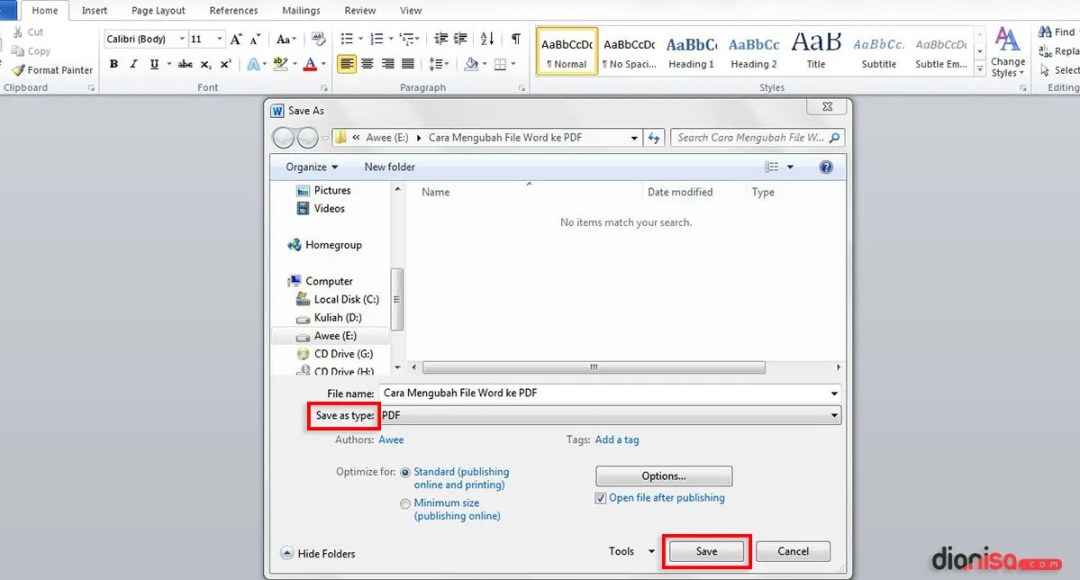
- Pilih opsi Save As dari daftar menu yang muncul.
- Pada kotak dialog Save As, pilih lokasi penyimpanan yang diinginkan.
- Klik dropdown pada bagian Save as type, lalu pilih PDF (*.pdf).
- Untuk pengaturan lebih lanjut, klik tombol Options jika ingin mengatur halaman yang akan dikonversi.
- Terakhir, klik tombol Save untuk memulai proses konversi.
Setelah menekan Save, Word 2010 akan secara otomatis mengubah dokumen Anda menjadi file PDF. Proses ini biasanya berlangsung cepat tergantung pada ukuran dan kompleksitas dokumen yang Anda miliki.
Tips Mengatur Hasil Konversi PDF
Jika Anda ingin mengatur beberapa aspek seperti ukuran halaman atau kualitas gambar, gunakan tombol Options saat menyimpan. Anda bisa memilih untuk mengonversi seluruh dokumen atau hanya halaman tertentu saja.
Selain itu, pastikan Anda memilih opsi yang sesuai dengan kebutuhan, misalnya untuk keperluan cetak atau sekadar berbagi secara digital. Dengan pengaturan yang tepat, hasil konversi akan lebih optimal dan sesuai harapan.
Alternatif Lain untuk Mengubah Word Menjadi PDF
Selain menggunakan Word 2010, ada beberapa cara lain yang bisa Anda gunakan untuk mengubah dokumen Word menjadi PDF. Salah satunya adalah dengan memanfaatkan layanan online gratis yang tersedia di internet.
Namun, perlu diingat bahwa layanan online mungkin memiliki batasan ukuran file dan masalah privasi jika dokumen Anda bersifat sensitif. Untuk keamanan, lebih disarankan menggunakan fitur bawaan Word 2010 yang sudah teruji.
Menggunakan Menu Print untuk Konversi
Metode lain yang juga efektif adalah dengan menggunakan menu Print dan memilih printer virtual PDF. Caranya, tekan Ctrl+P untuk membuka dialog print, lalu pilih Microsoft Print to PDF sebagai printer.
Setelah itu, klik Print dan tentukan lokasi penyimpanan file PDF yang dihasilkan. Metode ini sangat berguna jika tombol Save As tidak berfungsi atau Anda ingin mengatur skala halaman secara manual.
Kesalahan Umum Saat Mengubah Word ke PDF
Beberapa pengguna sering mengalami masalah seperti hasil PDF yang tidak sesuai dengan tampilan asli di Word. Hal ini biasanya terjadi karena perbedaan font atau tata letak yang tidak didukung oleh PDF.
Untuk menghindari masalah ini, pastikan semua font yang digunakan sudah terpasang di sistem Anda. Anda juga bisa menggunakan fitur kompres word menjadi pdf untuk mengurangi ukuran file tanpa mengorbankan kualitas teks.
Jika hasil konversi masih aneh, coba periksa kembali pengaturan halaman seperti margin dan orientasi di Word 2010 sebelum menyimpan sebagai PDF.
Kesimpulan
Mengubah dokumen Word menjadi PDF di Word 2010 sangatlah mudah dan bisa dilakukan dengan beberapa langkah sederhana. Dengan memanfaatkan fitur Save As atau Print to PDF, Anda dapat menghasilkan file PDF yang rapi dan siap dibagikan.
Semoga panduan ini membantu Anda dalam menyelesaikan kebutuhan konversi dokumen sehari-hari. Jangan ragu untuk mencoba kedua metode di atas dan pilih yang paling nyaman bagi Anda.