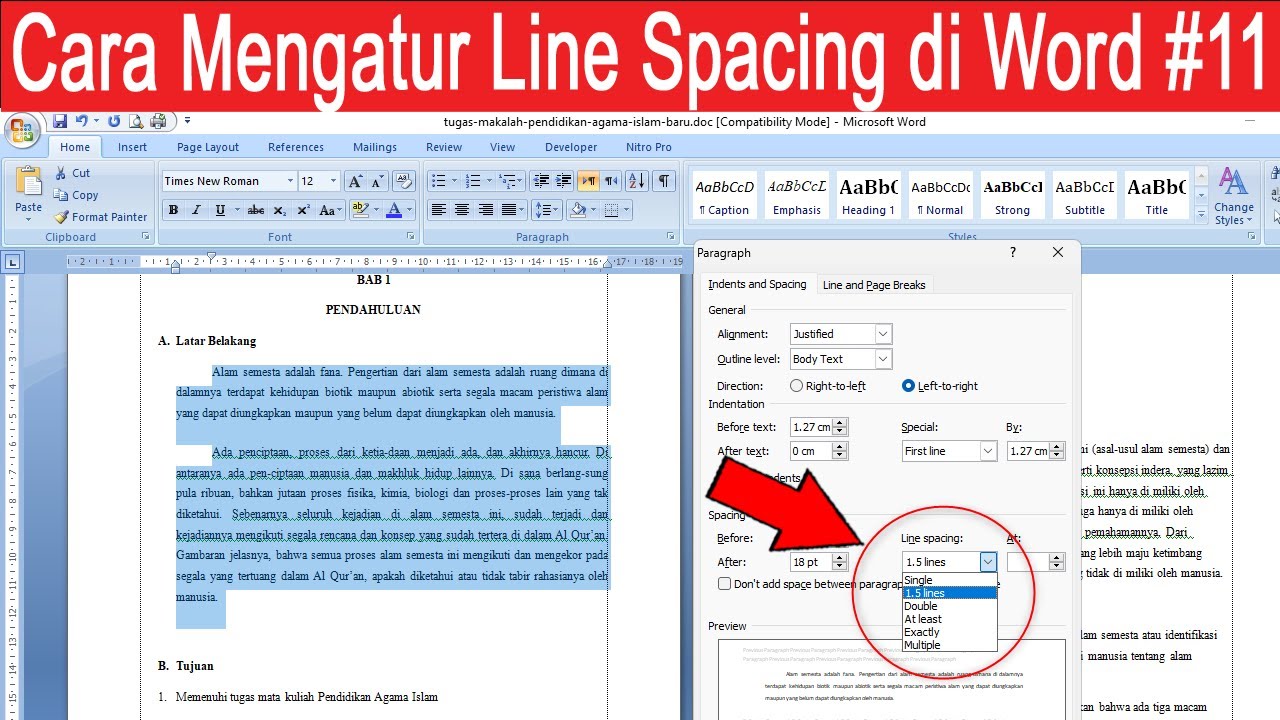
7 Rahasia Cara Mengubah Line Spacing di Microsoft Word 2010 untuk Atur Kertas F4
Microsoft Word 2010 masih menjadi pilihan utama bagi banyak profesional dan pelajar dalam menyiapkan dokumen resmi.
Salah satu aspek penting yang memengaruhi keterbacaan adalah jarak baris atau line spacing.
Langkah-Langkah Mengubah Line Spacing di Microsoft Word 2010
-
Langkah pertama adalah membuka tab Home pada pita menu, di mana ikon Line and Paragraph Spacing berada di grup Paragraph.
Klik ikon tersebut untuk menampilkan daftar pilihan jarak baris yang sudah disediakan oleh Word.
Anda dapat langsung melihat contoh visual di samping masing‑masing pilihan sehingga mudah memilih yang sesuai.
-
Pilih salah satu opsi standar seperti Single (1.0), 1.15, 1.5, atau Double (2.0) sesuai kebutuhan dokumen Anda.
Pilihan 1.15 biasanya menjadi default di Word 2010 karena memberikan keseimbangan antara ruang putih dan kepadatan teks.
Jika dokumen membutuhkan ruang ekstra, misalnya untuk catatan marginal, opsi Double dapat meningkatkan kenyamanan membaca.
-
Untuk kontrol lebih detail, pilih “Line Spacing Options…” pada bagian paling bawah daftar.
Dialog Paragraph akan muncul, memungkinkan Anda memasukkan nilai Exact atau Multiple secara manual.
Misalnya, memasukkan nilai 1.2 pada kotak “At” menghasilkan jarak baris yang lebih rapat daripada 1.5 namun tetap lebih longgar daripada Single.
-
Setelah menentukan nilai, perhatikan dropdown “Apply to” di bagian bawah dialog.
Anda dapat memilih “Whole document” untuk menerapkan perubahan pada seluruh file, atau “Selected text” jika hanya ingin memformat bagian tertentu.
cara mengatur line spacing di word – YouTube Pengaturan ini sangat berguna ketika Anda memiliki judul, subjudul, dan isi yang memerlukan jarak baris berbeda.
-
Agar tidak perlu mengulangi langkah setiap kali membuat dokumen baru, simpan pengaturan sebagai style default.
Buka tab Home, klik kanan pada style Normal, lalu pilih “Modify”.
Di jendela Modify Style, atur line spacing yang diinginkan, centang “New documents based on this template”, dan klik OK.
-
Word 2010 menyediakan shortcut cepat untuk mengubah line spacing tanpa harus membuka menu.
Tekan Ctrl+1 untuk mengaktifkan Single, Ctrl+2 untuk Double, dan Ctrl+5 untuk 1.5 line spacing.
Anda juga dapat menekan Alt+H, L, lalu angka 1‑5 untuk mengakses pilihan lainnya secara berurutan.
-
Sebelum mencetak, selalu periksa tampilan dokumen di Print Preview untuk memastikan jarak baris tidak memengaruhi layout halaman.
Jika teks terpotong atau ada ruang putih berlebih, kembali ke dialog Paragraph dan sesuaikan nilai Exact atau Multiple.
Pengaturan line spacing yang tepat dapat mengurangi jumlah halaman yang diperlukan, menghemat kertas dan biaya cetak.
Tips Tambahan untuk Mengoptimalkan Tampilan Dokumen
- Gunakan “Paragraph Spacing” (Before/After) bersama line spacing untuk menciptakan jeda visual antar paragraf tanpa menambah baris kosong.
- Jika menggunakan tabel, pastikan opsi “Allow row to break across pages” dimatikan agar jarak baris tetap konsisten.
- Untuk dokumen akademik, periksa pedoman institusi terkait nilai line spacing yang diharuskan, biasanya 1.5 atau Double.
Kesimpulan
Menyesuaikan line spacing di Microsoft Word 2010 tidak memerlukan keahlian khusus, cukup ikuti langkah yang telah dijabarkan.
Dengan menguasai opsi standar, custom, shortcut, serta cara menyimpan sebagai style default, Anda dapat menghasilkan dokumen yang rapi, profesional, dan efisien dalam penggunaan ruang.