Ternyata Begini Cara Cepat Mengubah Word ke Zip Terkompresi Sebelum File Membengkak dan Sulit Dikirim
mengubah dokumen word menjadi file zip terkompresi adalah langkah praktis untuk menghemat ruang penyimpanan dan mempermudah proses pengiriman file melalui email atau platform berbagi. Dengan format zip, Anda dapat menggabungkan beberapa dokumen sekaligus menjadi satu arsip yang rapi dan mudah dikelola.
Proses ini tidak memerlukan aplikasi tambahan yang rumit karena sistem operasi Windows, macOS, maupun perangkat Android sudah memiliki fitur bawaan untuk membuat file zip. Namun, ada beberapa metode alternatif yang bisa Anda gunakan, termasuk layanan online gratis yang praktis.
Mengapa Perlu Mengubah Word ke Zip?
File Word dengan ukuran besar, terutama yang mengandung banyak gambar, grafik, atau tabel, sering kali sulit dikirim melalui layanan email dengan batas ukuran lampiran. Dengan mengompresnya ke format zip, ukuran file dapat berkurang secara signifikan sehingga lebih cepat diunggah maupun diunduh.
Selain itu, zip juga memungkinkan Anda menggabungkan beberapa file Word sekaligus ke dalam satu arsip, sehingga memudahkan pengelolaan dokumen dalam satu folder digital. Ini sangat berguna ketika Anda perlu mengirimkan laporan lengkap dengan lampiran pendukung.
Metode 1: Menggunakan Fitur Bawaan Windows
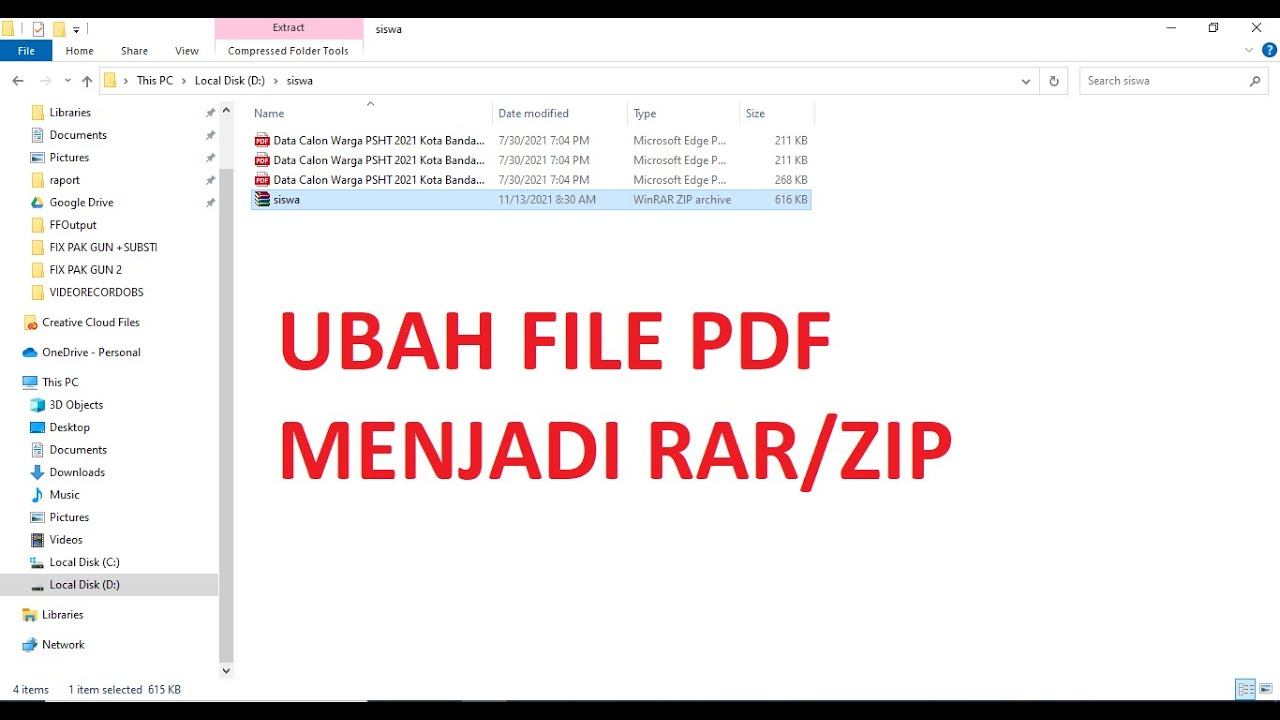
Windows menyediakan cara paling sederhana untuk membuat zip tanpa perlu menginstal perangkat lunak tambahan. Anda hanya perlu memilih file atau folder yang berisi dokumen Word, lalu klik kanan dan pilih opsi kirim ke folder terkompresi.
Setelah itu, Windows akan membuat file zip baru dengan nama yang sama di lokasi yang sama. Anda dapat mengganti nama file zip sesuai keinginan dengan menekan tombol F2 atau klik kanan lalu pilih rename.
Langkah-langkahnya:
- Pilih satu atau beberapa file Word yang ingin dikompres.
- Klik kanan pada file terpilih, lalu pilih Kirim ke dan pilih Folder terkompresi (zip).
- File zip akan langsung dibuat di folder yang sama, siap untuk dipindahkan atau dikirim.
Metode 2: Menggunakan Fitur Bawaan macOS
Pengguna Mac juga dapat melakukan kompresi dengan mudah melalui Finder tanpa aplikasi eksternal. Prosesnya hampir sama dengan Windows, hanya saja istilah menu yang berbeda.
Anda cukup pilih file atau folder di Finder, lalu klik kanan dan pilih Kompres. Sistem akan membuat file zip dengan nama yang sama di direktori yang sama, dan Anda bisa mengubahnya sesuai kebutuhan.
Metode 3: Menggunakan Layanan Online Gratis
Jika Anda tidak ingin repot dengan fitur bawaan atau ingin mengompres file secara langsung dari browser, banyak layanan online yang dapat membantu. Situs seperti Clideo, I Love PDF, atau Zamzar menyediakan alat konversi yang mudah digunakan.
Anda cukup mengunggah file Word, memilih format output zip, lalu menunggu beberapa detik hingga proses selesai. Namun, pastikan Anda menggunakan situs terpercaya dan hindari mengunggah dokumen yang bersifat rahasia demi keamanan data.
Metode 4: Menggunakan Aplikasi Pihak Ketiga di PC
Selain fitur bawaan, Anda juga bisa memanfaatkan aplikasi kompresi seperti WinRAR, 7-Zip, atau PeaZip yang menawarkan lebih banyak opsi pengaturan. Aplikasi ini memungkinkan Anda mengatur tingkat kompresi, membagi file menjadi beberapa bagian, atau menambahkan kata sandi untuk keamanan ekstra.
Misalnya, dengan 7-Zip Anda dapat memilih format zip atau 7z, lalu menentukan rasio kompresi yang diinginkan. Prosesnya cukup pilih file, klik kanan, lalu pilih 7-Zip dan tambahkan ke arsip.
Tips Mengompres dengan Efektif:
- Pastikan tidak ada file yang sedang digunakan oleh program lain agar proses kompresi berjalan lancar.
- Jika dokumen berisi banyak gambar, pertimbangkan untuk mengubah JPG ke PNG terlebih dahulu agar kualitas tetap terjaga saat dikompres.
- Untuk dokumen yang sangat besar, gunakan aplikasi pihak ketiga agar hasil kompresi lebih optimal.
Mengubah Word ke Zip di Perangkat Android dan iOS
Pengguna smartphone juga dapat melakukan kompresi file Word dengan mudah menggunakan aplikasi pengelola file bawaan atau aplikasi dari pihak ketiga. Di Android, Anda bisa menggunakan aplikasi seperti ZArchiver atau RAR yang tersedia gratis di Play Store.
Sedangkan di iOS, aplikasi Files bawaan sudah mendukung pembuatan zip secara langsung. Anda tinggal pilih file, tekan lama, lalu pilih Kompres, dan file zip akan dibuat otomatis.
Kesimpulan
Mengubah word ke zip terkompresi adalah keterampilan sederhana namun sangat berguna dalam kehidupan sehari-hari, baik untuk keperluan akademik, pekerjaan, maupun administrasi. Dengan berbagai metode yang telah dijelaskan, Anda dapat memilih cara yang paling sesuai dengan perangkat dan kebutuhan Anda.
Mulai dari fitur bawaan Windows dan macOS, layanan online gratis, hingga aplikasi pihak ketiga, semuanya dapat membantu menghemat ruang dan mempercepat proses berbagi dokumen. Cobalah salah satu metode di atas sekarang juga, dan nikmati kemudahan dalam mengelola file Anda.