Terbukti 7 Langkah Cepat mengubah word ke rich text format Tanpa Ribet di 2026
Rich Text Format (RTF) tetap menjadi pilihan populer untuk pertukaran dokumen karena kompatibilitas lintas platform. Pada 2026, kebutuhan mengubah file Word ke RTF semakin meningkat di kalangan profesional. Artikel ini memberikan panduan lengkap dan praktis untuk proses tersebut.
Pentingnya Rich Text dalam Lingkungan Kerja Modern
RTF memungkinkan pemformatan teks yang konsisten tanpa tergantung pada aplikasi tertentu. Dengan RTF, warna, jenis huruf, dan paragraf tetap terjaga saat dibuka di editor lain. Hal ini meminimalisir risiko kehilangan format saat berbagi file.
Selain itu, banyak sistem manajemen dokumen masih mengandalkan RTF sebagai format standar untuk arsip. Mengkonversi dokumen Word ke RTF membantu menjaga integritas data jangka panjang. Oleh karena itu, menguasai teknik konversi menjadi nilai tambah bagi setiap pengguna.
Langkah-Langkah Praktis mengubah Word ke Rich Text Format
Berikut adalah urutan langkah yang dapat diikuti dengan mudah menggunakan aplikasi desktop atau layanan daring.
-
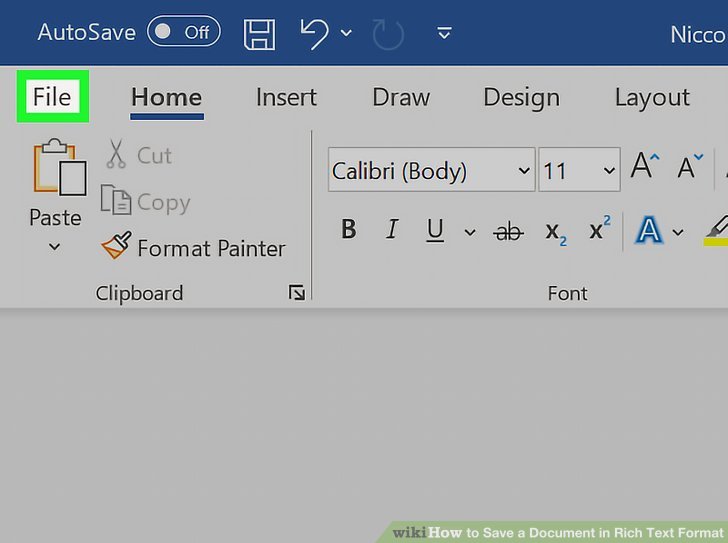
Pertama, buka dokumen Word yang ingin dikonversi menggunakan Microsoft Word 2026 atau alternatif kompatibel. Pilih menu File kemudian Save As. Pada daftar format, pilih Rich Text Format (*.rtf) dan simpan.
-
Jika Anda tidak memiliki Microsoft Word, gunakan aplikasi pengolah kata gratis seperti LibreOffice Writer. Proses penyimpanan mirip, cukup pilih Save As dan tentukan format RTF.
-
Untuk konversi massal, manfaatkan perangkat lunak batch converter yang mendukung Mengubah PDF Ke Word sekaligus mengubah banyak file sekaligus. Pilih folder sumber, tetapkan format output RTF, dan jalankan proses.
-
Setelah file RTF selesai, periksa kembali pemformatan terutama tabel dan gambar. Jika gambar tidak tampil dengan baik, pertimbangkan mengubah gambar ke format yang lebih ringan, misalnya Mengubah Jpg Ke PNG sebelum menyisipkannya kembali.
-
Terakhir, simpan salinan cadangan di cloud atau drive eksternal. Menggunakan layanan penyimpanan yang memungkinkan pratinjau RTF secara langsung akan mempermudah kolaborasi tim.
How to Save a Document in Rich Text Format 9 Steps
Dengan mengikuti langkah-langkah di atas, proses konversi menjadi cepat dan minim error. Pastikan untuk selalu memperbarui aplikasi yang digunakan demi keamanan dan kompatibilitas.
Tips Pengoptimalan Hasil Konversi
Gunakan gaya (style) standar di dokumen Word sebelum menyimpan sebagai RTF untuk menghindari format yang berantakan. Hindari penggunaan font khusus yang tidak umum, karena RTF dapat menggantinya dengan font default.
Jika dokumen mengandung latar belakang warna, pertimbangkan Mengubah Background Foto Jadi Biru atau warna netral lain agar tampilan tetap profesional di semua platform.
Alat Gratis vs Berbayar untuk Konversi
Aplikasi gratis seperti LibreOffice dan Google Docs sudah cukup untuk kebanyakan kebutuhan konversi dasar. Namun, solusi berbayar menawarkan fitur tambahan seperti batch processing, preservasi metadata, dan dukungan teknis.
Pilih alat berdasarkan volume pekerjaan dan tingkat kompleksitas dokumen. Untuk perusahaan dengan ribuan dokumen, investasi pada software berbayar dapat menghemat waktu dan biaya operasional.
Integrasi Rich Text dengan Media Lain
Setelah dokumen berada dalam format RTF, Anda dapat mengimpornya ke sistem manajemen konten (CMS) atau platform e‑learning. RTF mudah di‑embed ke dalam email marketing tanpa mengubah tampilan.
Jika diperlukan, ubah gambar di dalam dokumen menjadi PNG atau format lain yang lebih ringan untuk mempercepat loading di web. Proses ini sejalan dengan praktik Mengubah Jpg Ke PNG yang umum di desain grafis.
Kesimpulan
mengubah Word ke Rich Text Format di 2026 tidak lagi menjadi tantangan berkat beragam alat yang tersedia. Dengan mengikuti langkah praktis, memperhatikan detail pemformatan, dan menggunakan tips optimasi, hasil konversi akan selalu konsisten.
Pilihlah solusi yang sesuai dengan kebutuhan Anda, baik itu alat gratis atau berbayar, untuk memastikan produktivitas tetap optimal dalam setiap proyek dokumentasi.