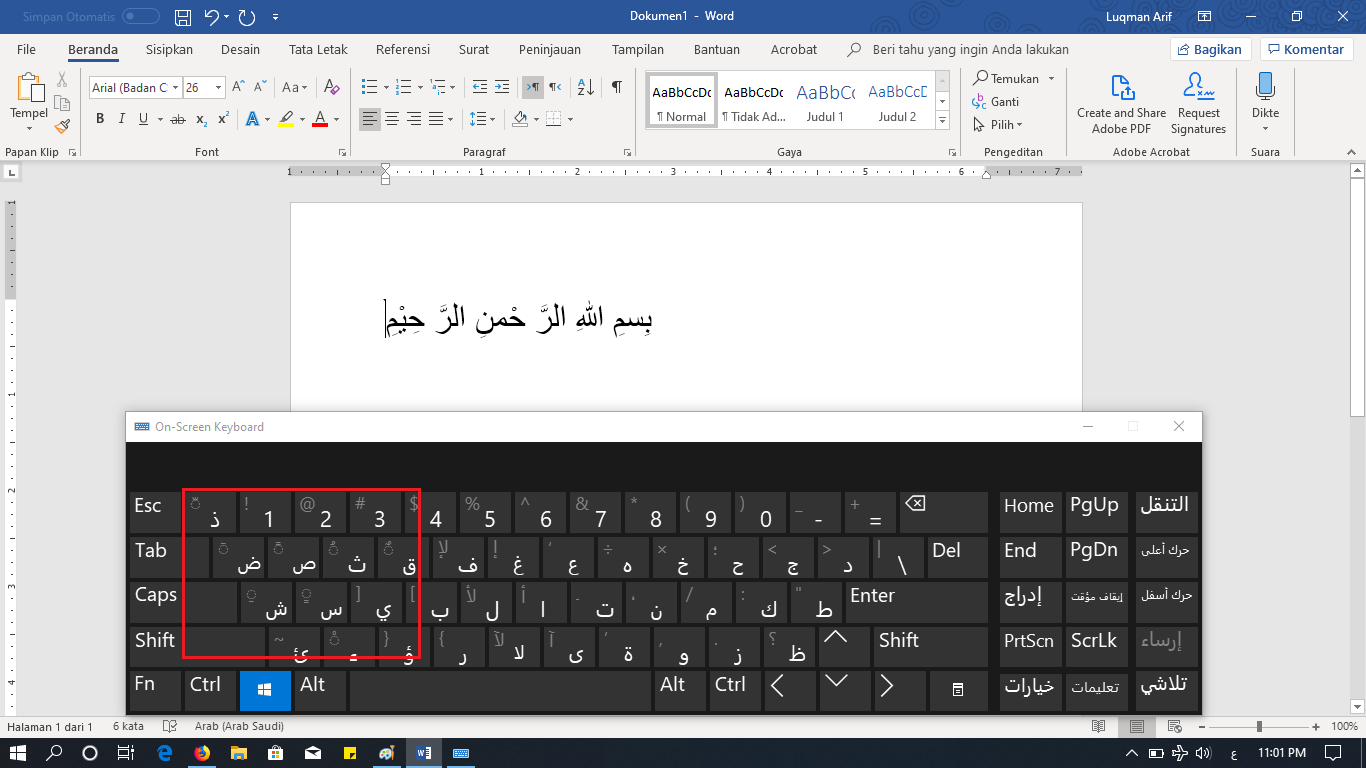
Rahasia Mengubah Word Menjadi Metode Penulisan Arab dan Menghilangkan Garis Merah Seketika
Mengubah dokumen Microsoft Word menjadi format penulisan Arab dapat meningkatkan keterbacaan bagi pembaca berbahasa Arab. Proses ini melibatkan penyesuaian bahasa, orientasi teks, dan pemilihan font yang tepat. Artikel ini menyajikan langkah‑langkah terstruktur agar Anda dapat melakukannya dengan mudah.
Langkah 1: Ubah Bahasa Pemeriksaan ke Bahasa Arab
Pertama, pilih seluruh teks dengan menekan Ctrl+A, lalu buka tab Review dan pilih Language. Pada menu Set Proofing Language, pilih Arabic (Saudi Arabia) atau varian Arab lain yang diinginkan. Pengaturan ini memastikan Word mengenali kata‑kata Arab dan menghentikan garis merah yang biasanya muncul karena bahasa yang tidak cocok.
Setelah bahasa diubah, fitur spell check akan menyesuaikan kamusnya, sehingga Anda tidak lagi melihat tanda koreksi pada kata‑kata Arab yang sah. Ini mirip dengan Cara Mengubah Bahasa Facebook yang memungkinkan pengguna menyesuaikan bahasa tampilan platform.
Langkah 2: Pilih Font Arab yang Mendukung
Font standar seperti Times New Roman tidak selalu menampilkan huruf Arab dengan baik. Pilih font khusus Arab seperti Amiri, Traditional Arabic, atau Scheherazade untuk hasil yang rapi.
Pastikan ukuran dan spasi karakter diatur secara proporsional, karena huruf Arab memiliki bentuk yang saling terhubung. Penggunaan font yang tepat mengurangi kebutuhan edit manual di kemudian hari.
Langkah 3: Atur Orientasi dan Penataan Paragraf
Word memungkinkan Anda mengubah arah teks menjadi Right‑to‑Left (RTL). Buka tab Layout, pilih Paragraph, dan aktifkan opsi Right‑to‑Left.
Selain mengubah orientasi, atur indentasi dan jarak baris agar teks Arab tidak terpotong. Penataan ini penting agar dokumen tetap profesional dan mudah dibaca.
Langkah 4: Konversi Dokumen Lain ke Word Sebagai Referensi
Jika Anda memiliki materi dalam format PDF, gunakan fitur Mengubah PDF Ke Word untuk mengonversinya terlebih dahulu. Setelah menjadi file .docx, Anda dapat menerapkan langkah‑langkah sebelumnya pada seluruh konten.
Proses konversi ini mempercepat pekerjaan, terutama bila dokumen sumber berisi tabel atau gambar yang harus dipertahankan formatnya.
Langkah 5: Simpan dan Ekspor dalam Format yang Tepat
Setelah semua penyesuaian selesai, simpan dokumen dalam format Word standar (.docx) untuk kompatibilitas penuh. Jika diperlukan, ekspor ke PDF dengan opsi Preserve Formatting untuk menjaga tampilan Arab.
Anda juga dapat mengonversi kembali ke PDF menggunakan Mengubah PDF Ke Word bila ingin mengedit lebih lanjut di masa depan. Proses ini serupa dengan Mengubah Pecahan Menjadi Desimal, di mana data diubah ke format yang lebih mudah dikelola.
Kesimpulan
Mengubah Word menjadi metode penulisan Arab melibatkan perubahan bahasa, pemilihan font, orientasi teks, serta konversi format bila diperlukan. Dengan mengikuti lima langkah di atas, Anda dapat menghasilkan dokumen Arab yang bersih dan profesional.
Jangan lupa memeriksa kembali tampilan akhir pada perangkat lain untuk memastikan kompatibilitas penuh sebelum membagikannya.