Terbukti 5 Langkah Mudah cara mengubah lembar yang datar menjadi tinggi microsoft word
Seringkali dokumen Word terlihat datar karena semua konten berada pada satu baris panjang atau satu halaman saja. mengubah lembar menjadi tinggi dapat meningkatkan keterbacaan dan memberi ruang bagi elemen tambahan.
Artikel ini menjelaskan cara mengubah lembar yang datar menjadi tinggi di Microsoft Word secara praktis pada tahun 2026.”,
“content”: “
Mengapa Perlu Mengubah Lembar Datar Menjadi Tinggi
Mengubah layout menjadi tinggi memberi ruang bagi heading, gambar, atau tabel tanpa harus menambah halaman baru. Selain itu, tampilan yang lebih vertikal membantu pembaca menavigasi dokumen dengan lebih nyaman.
Pengaturan ini juga memudahkan pencetakan karena margin dan spasi dapat dioptimalkan.”,
“
Beberapa pengguna merasa lembar datar membuat dokumen terasa padat dan sulit dipahami. Dengan menambah tinggi lembar, Anda dapat menyisipkan jeda visual yang memperjelas struktur teks.
Ini sangat berguna untuk laporan, proposal, atau materi presentasi yang memerlukan pemisahan bagian secara jelas.
“,
“
Cara Mengubah Lembar Datar Menjadi Tinggi di Microsoft Word (Langkah Praktis)
“,
“
Berikut langkah-langkah terperinci yang dapat Anda ikuti untuk mengubah lembar datar menjadi tinggi. Setiap langkah dirancang agar mudah dipahami bahkan bagi pemula sekalipun.
“,
“
- “,
- Aktifkan tampilan “Show/Hide” (¶) pada tab Home untuk melihat semua karakter tersembunyi. Dengan menampilkan simbol ini, Anda dapat mengidentifikasi adanya paragraph mark atau section break yang menyebabkan lembar tetap datar.
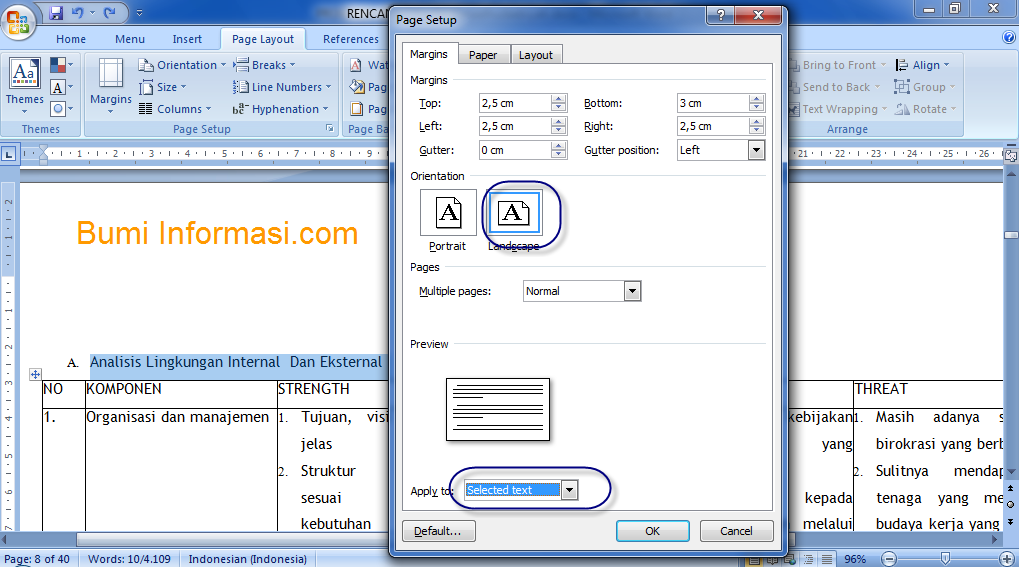
- Pilih seluruh teks pada lembar yang ingin diubah, kemudian buka tab Layout dan klik Margins. Pilih opsi “Custom Margins” dan tingkatkan nilai atas (Top) serta bawah (Bottom) sesuai kebutuhan, misalnya menjadi 2,5 cm untuk memberi ruang ekstra.
- Masuk ke tab Page Layout, pilih Size, lalu pilih “More Paper Sizes”. Di bagian “Height”, ubah nilai menjadi lebih tinggi, misalnya 30 cm, sesuai dengan orientasi vertikal yang diinginkan.
- Jika dokumen berisi tabel atau gambar yang menempel pada tepi halaman, pilih masing‑masing elemen tersebut dan gunakan opsi Wrap Text untuk mengatur letak agar tidak memaksa halaman menjadi datar.
- Setelah mengatur margin dan ukuran kertas, tekan Ctrl+Shift+8 (Windows) atau Command+8 (Mac) untuk menampilkan semua tanda paragraf. Hapus atau kurangi ukuran font paragraf kosong menjadi 1 pt, lalu tekan Enter untuk menyatukannya dengan paragraf sebelumnya.
- Terakhir, klik View → Print Layout untuk memeriksa hasil akhir. Pastikan tidak ada halaman kosong yang muncul secara tak terduga.
“
“,
“
“,
“
“,
“
“,
“
“,
“
“,
“
“,
“
Dengan mengikuti urutan langkah di atas, lembar datar Anda akan berubah menjadi lebih tinggi tanpa menambah halaman baru. Proses ini dapat diulang untuk setiap bagian dokumen yang memerlukan penyesuaian.
“,
“
Tips Tambahan untuk Mengoptimalkan Dokumen Tinggi
“,
“
Gunakan style heading yang konsisten untuk memudahkan navigasi dalam dokumen berukuran tinggi. Heading yang terstruktur dengan baik akan otomatis menghasilkan daftar isi yang rapi.
“,
“
Manfaatkan fitur “Section Break” bila ingin mengatur margin atau orientasi berbeda pada bagian tertentu. Ini membantu menjaga konsistensi tampilan meski ada variasi tinggi lembar.
“,
“
Jika Anda sering mencetak dokumen, periksa preview printer untuk memastikan tidak ada elemen yang terpotong. Sesuaikan ukuran kertas printer dengan nilai tinggi yang telah Anda tetapkan di Word.
“,
“
Kesimpulan
“,
“
Mengubah lembar yang datar menjadi tinggi di Microsoft Word melibatkan penyesuaian margin, ukuran kertas, serta penghapusan paragraf tersembunyi. Langkah-langkah praktis yang dijelaskan di atas dapat diterapkan pada berbagai versi Word di Windows, macOS, dan iOS.
“,
“
Dengan mengikuti panduan ini, Anda akan menghasilkan dokumen yang lebih rapi, mudah dibaca, dan siap untuk presentasi atau pencetakan profesional.