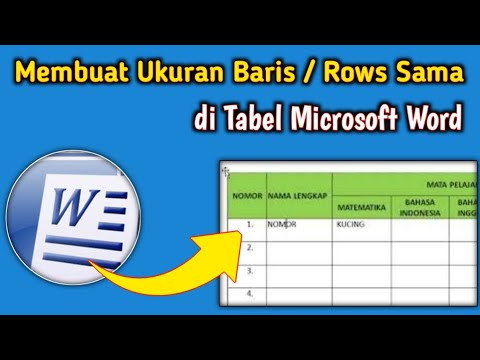
Rahasia Cara Mengubah Lebar Row pada Microsoft Word Agar Dokumen Rapi Seperti Berita Utama
Mengelola dokumen profesional memerlukan ketelitian tinggi dalam mengatur tata letak elemen visual. Salah satu aspek yang sering membingungkan pengguna adalah cara mengubah lebar row pada microsoft word agar terlihat rapi.
Tabel yang tidak proporsional dapat mengganggu estetika laporan atau tugas penting Anda. Memahami teknik pengaturan dimensi tabel akan meningkatkan kualitas dokumen secara signifikan.
Teknik Dasar mengatur dimensi tabel
Langkah pertama yang perlu Anda lakukan adalah memilih tabel yang ingin dimodifikasi. Anda bisa menggunakan kursor untuk menarik garis pembatas secara manual.
Selain cara manual, Anda juga bisa menggunakan fitur otomatis yang tersedia di menu desain. Penting bagi Anda untuk mengetahui cara mengatur lebar kolom tabel di word agar teks tidak terpotong secara tidak rapi.
Pengaturan yang presisi akan memastikan semua data dalam sel dapat terbaca dengan jelas. Hal ini sangat krusial saat Anda membuat laporan keuangan atau jadwal kerja yang kompleks.
Metode Otomatis untuk Keseragaman Tabel
Jika Anda memiliki banyak kolom dengan ukuran yang berbeda-beda, Anda bisa menggunakan fitur distribusi otomatis. Fitur ini sangat berguna untuk menyamakan ukuran antar sel dalam satu baris.
Banyak pengguna sering bertanya mengenai cara menyamakan lebar tabel di word agar tampak simetris. Anda dapat menemukan opsi ini pada tab tata letak yang muncul saat tabel diklik.
Dengan menggunakan fitur ini, Anda tidak perlu lagi menarik garis satu per satu secara manual. Efisiensi waktu kerja Anda akan meningkat drastis dengan bantuan alat otomatisasi ini.
Menggunakan Menu Layout untuk Presisi Tinggi
Untuk hasil yang lebih akurat, Anda bisa memasukkan angka spesifik pada kolom ukuran sel. Masukkan nilai dalam satuan sentimeter untuk mendapatkan kontrol penuh atas dimensi tersebut.
Anda dapat mengatur tinggi baris dan lebar kolom secara terpisah melalui panel pengaturan. Hal ini memberikan fleksibilitas tinggi bagi desainer dokumen profesional.
Mengatasi Masalah Tampilan pada Microsoft Word
Terkadang pengguna mengalami kendala saat menu pengaturan tidak muncul di layar. Anda mungkin perlu mempelajari cara menampilkan menu bar di word agar semua fitur dapat diakses kembali.
Jika toolbar hilang, Anda bisa melakukan klik kanan pada area kosong di bagian atas. Pastikan opsi untuk menyematkan pita menu sudah dalam keadaan aktif.
Selain itu, jika tampilan aplikasi terasa asing, Anda bisa mencoba cara mengubah tampilan word menjadi normal. Langkah ini akan mengembalikan antarmuka ke pengaturan standar pabrikan.
Menambahkan Elemen Baru pada Tabel dan Dokumen
Setelah mengatur lebar, Anda mungkin perlu menambah data baru ke dalam struktur yang sudah ada. Anda bisa dengan mudah melakukan cara menambah row tabel di word untuk memperluas daftar data.
Jika Anda membutuhkan ruang lebih banyak di luar tabel, gunakan fitur penyisipan halaman. Anda bisa mempelajari cara menambahkan lembar baru di word untuk melanjutkan penulisan konten berikutnya.
Menambah lembaran baru secara teratur membantu menjaga struktur dokumen tetap terorganisir. Jangan ragu untuk mengeksplorasi berbagai fitur tambahan lainnya dalam perangkat lunak ini.
Kesimpulan
Menguasai cara mengubah lebar row pada microsoft word adalah keterampilan dasar yang wajib dimiliki setiap pengguna. Dengan teknik yang tepat, dokumen Anda akan terlihat jauh lebih profesional dan mudah dibaca.
Mulailah dengan mencoba fitur otomatis sebelum beralih ke pengaturan manual yang lebih rumit. Latihan yang konsisten akan membuat Anda semakin mahir dalam mengelola dokumen digital secara efektif.