7 Cara Mudah Mengubah Word Menjadi JPG Small PDF di 2026, Ternyata Tanpa Aplikasi Tambahan!
Mengubah dokumen Word menjadi format gambar JPG atau file PDF berukuran kecil sering kali dibutuhkan untuk keperluan berbagi, unggah, atau arsip. Proses ini bisa dilakukan dengan berbagai cara, baik melalui aplikasi desktop maupun layanan online gratis.
Artikel ini akan membahas langkah-langkah praktis untuk mengubah Word menjadi JPG dan PDF kecil, termasuk tips mengompres hasil akhir agar tetap berkualitas. Anda tidak perlu menjadi ahli teknologi untuk mengikuti panduan ini.
Mengapa Perlu Mengubah Word ke JPG atau PDF?
Format JPG berguna ketika Anda ingin memasukkan isi dokumen ke dalam presentasi, media sosial, atau platform yang tidak mendukung file Word. Sementara itu, PDF kecil sangat ideal untuk dikirim melalui email karena ukurannya yang ringan dan tampilannya yang konsisten di semua perangkat.
Selain itu, mengubah Word menjadi PDF membantu menjaga tata letak, font, dan gambar agar tidak berubah saat dibuka di komputer lain. Ini adalah alasan utama banyak orang memilih format PDF untuk dokumen resmi seperti surat, laporan, atau proposal.
Cara mengubah Word menjadi JPG
Menggunakan Microsoft Word dan Paint
Langkah pertama adalah membuka dokumen Word yang ingin diubah, lalu tekan tombol Print Screen atau gunakan fitur Screenshot pada Windows. Setelah itu, tempelkan gambar hasil tangkapan layar ke aplikasi Paint dan potong bagian yang tidak diperlukan.
Simpan file di Paint dengan memilih format JPEG, dan Anda sudah berhasil mengubah Word menjadi JPG. Metode ini sederhana namun hanya menghasilkan satu halaman per gambar, jadi untuk dokumen panjang perlu pengulangan.
Menggunakan Konverter Online
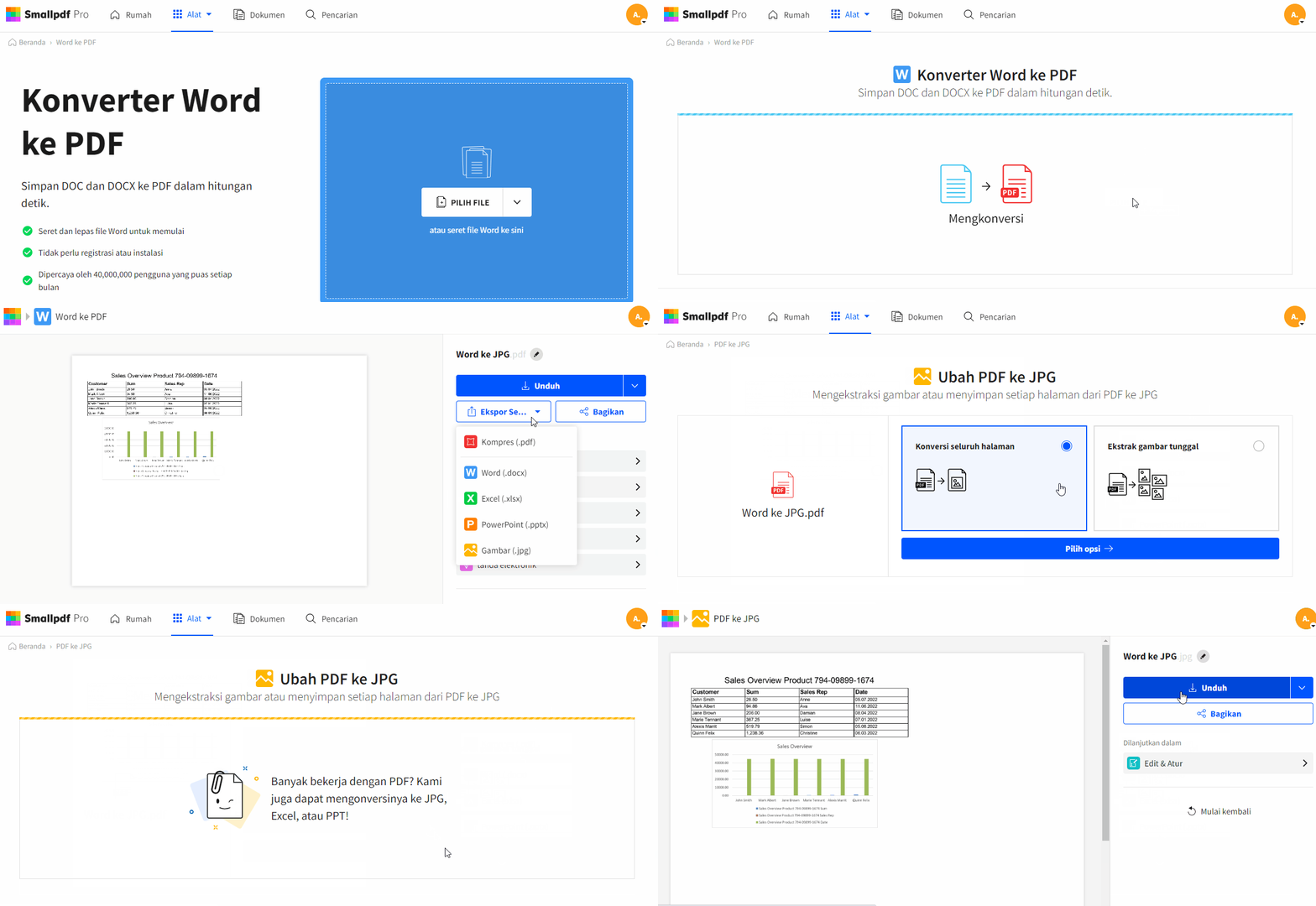
Ada banyak situs web yang menyediakan layanan gratis untuk mengubah Word ke JPG secara langsung. Anda cukup mengunggah file .docx, lalu pilih format output JPG, dan unduh hasilnya dalam hitungan detik.
Pastikan memilih layanan yang tepercaya dan tidak menyimpan file Anda terlalu lama demi keamanan data. Beberapa konverter online juga memungkinkan Anda mengubah semua halaman menjadi beberapa file JPG sekaligus.
Cara Mengubah Word Menjadi PDF Kecil
Menggunakan Fitur Simpan Sebagai di Word
Cara termudah untuk mengubah Word menjadi PDF adalah dengan memanfaatkan fitur Save As atau Export yang sudah tersedia di Microsoft Word. Anda tinggal memilih format PDF pada menu file, dan dokumen akan tersimpan dengan ukuran standar.
Namun, jika file PDF yang dihasilkan masih terlalu besar, Anda bisa mengompresnya menggunakan alat kompresi online atau aplikasi khusus. Ini penting untuk memenuhi batas ukuran lampiran email atau persyaratan unggah dokumen.
Mengompres PDF Setelah Konversi
Setelah berhasil mengubah Word menjadi PDF, langkah berikutnya adalah memperkecil ukuran file menggunakan situs kompresor PDF. Anda cukup mengunggah file, memilih tingkat kompresi, lalu mengunduh versi yang lebih ringan.
Perlu diingat bahwa kompresi yang terlalu agresif dapat menurunkan kualitas gambar di dalam PDF. Oleh karena itu, pilih pengaturan sedang agar hasilnya tetap tajam namun ukurannya berkurang signifikan.
Tips Mengubah Word ke JPG dan PDF dengan Hasil Optimal
- Pastikan dokumen Word sudah final dan tidak perlu revisi sebelum dikonversi.
- Gunakan resolusi tinggi saat mengubah Word ke JPG agar teks tetap terbaca jelas.
- Untuk PDF kecil, periksa apakah ada gambar beresolusi besar yang bisa dikompres terlebih dahulu.
- Simpan salinan file asli Word sebelum melakukan konversi, sebagai cadangan jika perlu edit.
Dengan mengikuti tips di atas, Anda dapat mengubah Word menjadi JPG dan PDF kecil tanpa kehilangan informasi penting. Prosesnya cepat, mudah, dan bisa dilakukan oleh siapa saja.
Kesimpulan
Mengubah Word menjadi JPG atau PDF kecil bukanlah hal yang rumit jika Anda tahu caranya. Anda bisa menggunakan fitur bawaan Word, aplikasi Paint, atau layanan online sesuai kebutuhan dan perangkat yang dimiliki.
Selalu perhatikan kualitas hasil akhir dan keamanan data saat menggunakan konverter online. Dengan begitu, dokumen Anda siap dibagikan dalam format yang tepat dan ukuran yang ringan. Semoga panduan ini bermanfaat untuk kebutuhan Anda.