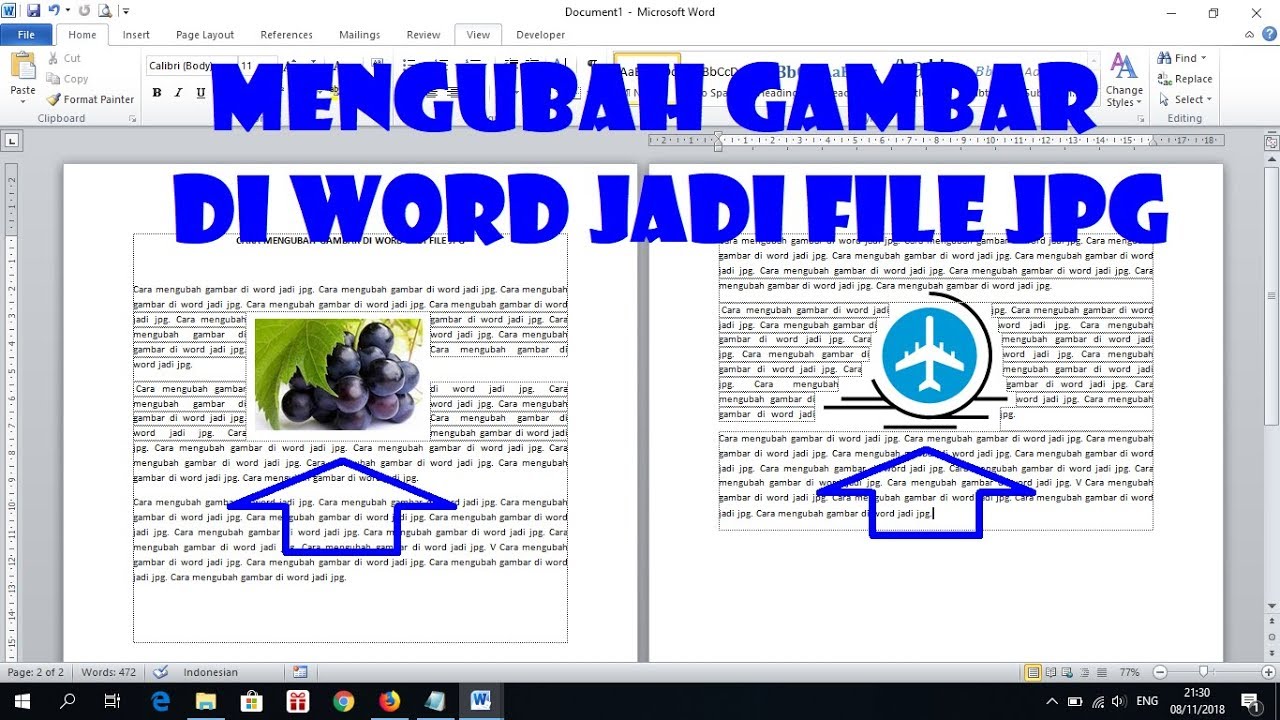
7 Cara Cepat Mengubah Word Menjadi JPEG Tanpa Aplikasi Tambahan yang Wajib Kamu Coba di 2026
Mengubah dokumen Word menjadi gambar JPEG sering kali dibutuhkan untuk keperluan presentasi, unggahan media sosial, atau sekadar berbagi tampilan dokumen tanpa bisa diedit. Proses ini sebenarnya cukup sederhana jika Anda mengetahui langkah yang tepat.
Pada artikel ini, kami akan membahas berbagai metode praktis yang bisa Anda gunakan, baik melalui perangkat lunak bawaan maupun layanan daring. Anda juga akan menemukan tips tambahan agar hasil gambar tetap tajam dan berkualitas tinggi.
Mengapa Perlu Mengubah Word Menjadi JPEG?
Format JPEG sangat cocok untuk menyimpan gambar dengan ukuran file yang relatif kecil namun tetap memiliki kualitas visual yang baik. Dokumen Word yang diubah menjadi JPEG juga lebih mudah dibagikan melalui aplikasi pesan atau diunggah ke website.
Selain itu, mengubah dokumen menjadi gambar dapat melindungi konten dari perubahan yang tidak diinginkan. Ini sangat berguna ketika Anda ingin mengirim surat resmi atau undangan yang tidak boleh diedit oleh penerima.
Kapan Anda Membutuhkan Konversi Ini?
Anda mungkin perlu mengonversi Word ke JPEG ketika ingin membuat konten infografis, poster sederhana, atau materi promosi. Format gambar juga lebih fleksibel untuk dipotong atau diatur ulang di aplikasi desain.
Beberapa orang juga memanfaatkan konversi ini untuk menyimpan halaman tertentu dari dokumen tanpa harus membagikan seluruh file. Dengan begitu, privasi data tetap terjaga.
Metode 1: Menggunakan Fitur Bawaan Microsoft Word
Cara paling sederhana adalah dengan menyalin isi dokumen lalu menempelkannya ke aplikasi pengolah gambar seperti Paint. Anda bisa membuka Paint, tekan Ctrl+V untuk menempelkan tangkapan layar atau salinan dokumen, lalu simpan sebagai JPEG.
Namun, metode ini hanya menyalin bagian yang terlihat di layar, sehingga kurang cocok untuk dokumen yang panjang. Untuk hasil yang lebih baik, Anda bisa mencoba metode berikutnya.
Menggunakan Fitur Print Screen
Tekan tombol Print Screen di keyboard untuk menangkap seluruh layar, lalu buka Paint dan tempelkan dengan Ctrl+V. Setelah itu, Anda bisa memotong area yang tidak perlu menggunakan fitur Crop sebelum menyimpannya.
Pastikan Anda memperbesar tampilan dokumen di Word terlebih dahulu agar teks terbaca jelas. Cara ini memang membutuhkan sedikit ketelitian, tetapi cukup efektif untuk satu atau dua halaman saja.
Metode 2: Menggunakan Aplikasi Konverter Daring
Jika Anda ingin mengubah banyak halaman sekaligus, layanan konverter daring adalah pilihan terbaik. Anda cukup mengunggah file Word ke situs seperti Smallpdf, ILovePDF, atau Zamzar, lalu memilih format keluaran JPEG.
Prosesnya biasanya berlangsung kurang dari satu menit dan tidak memerlukan instalasi perangkat lunak tambahan. Namun, Anda perlu memastikan koneksi internet stabil dan tidak mengunggah dokumen yang bersifat rahasia.
Beberapa layanan juga menyediakan opsi untuk mengubah PDF ke Word atau format lainnya, sehingga Anda bisa mengonversi dokumen secara bolak-balik sesuai kebutuhan. Hal ini tentu sangat membantu bagi pekerja kantoran yang sering berurusan dengan berbagai format file.
Langkah-Langkah Menggunakan Konverter Daring
Pertama, buka situs konverter pilihan Anda, lalu klik tombol unggah dan pilih file Word yang ingin dikonversi. Setelah itu, pilih format JPEG sebagai output dan tunggu hingga proses selesai.
Terakhir, unduh file JPEG yang sudah jadi ke perangkat Anda. Beberapa situs juga memberikan opsi untuk mengubah latar belakang foto atau mengatur resolusi gambar sebelum diunduh.
Metode 3: Menggunakan Google Drive sebagai Perantara
Google Drive menyediakan cara unik untuk mengonversi Word ke gambar tanpa aplikasi tambahan. Anda bisa mengunggah file Word, membukanya dengan Google Docs, lalu mengunduh sebagai halaman web (HTML).
Setelah itu, buka file HTML tersebut di browser dan gunakan fitur tangkapan layar untuk menyimpan tampilannya sebagai gambar. Meskipun agak rumit, metode ini berguna ketika Anda tidak memiliki akses ke aplikasi desktop.
Alternatif lain, Anda bisa menggunakan ekstensi browser yang berfungsi untuk menangkap halaman web secara utuh. Dengan begitu, seluruh isi dokumen akan tersimpan dalam satu gambar JPEG tanpa terpotong.
Tips Mendapatkan Hasil JPEG yang Tajam
Agar hasil konversi tidak buram, pastikan Anda menggunakan resolusi layar yang tinggi dan perbesar tampilan dokumen sebelum menangkap layar. Untuk dokumen yang berisi tabel atau grafik, periksa kembali apakah semua elemen terlihat jelas.
Jika Anda berencana mencetak gambar tersebut, gunakan format JPEG dengan kualitas terbaik atau simpan dalam resolusi 300 DPI. Anda juga bisa memanfaatkan aplikasi pengubah ukuran gambar untuk menyesuaikan dimensi sesuai kebutuhan.
Jangan lupa untuk selalu memeriksa hasil akhir sebelum digunakan. Terkadang, font atau warna latar bisa berubah setelah konversi, terutama jika Anda menggunakan metode daring.
Kesimpulan
Mengubah Word menjadi JPEG bukanlah hal yang sulit jika Anda memahami langkah-langkahnya. Anda bisa memilih metode manual dengan Paint, menggunakan layanan daring, atau memanfaatkan Google Drive sesuai kebutuhan dan perangkat yang tersedia.
Setiap metode memiliki kelebihan dan kekurangan, jadi pilihlah yang paling sesuai dengan situasi Anda. Dengan mengikuti panduan di atas, Anda dapat menghasilkan gambar JPEG berkualitas tinggi dari dokumen Word dalam hitungan menit.