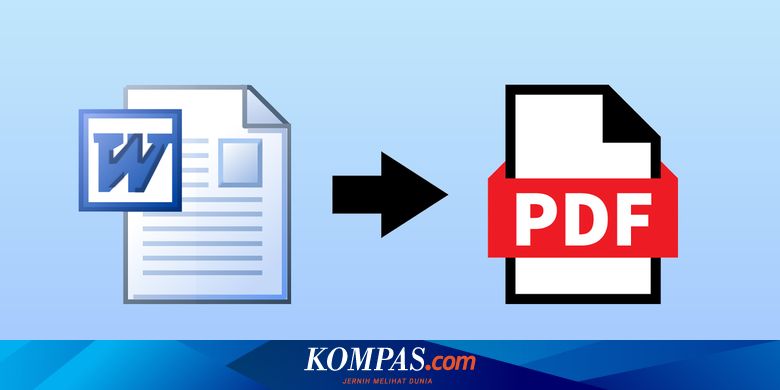
7 Rahasia Mengubah Word Menjadi PDF Gratis yang Terbukti Cepat dan Tanpa Batas
mengonversi dokumen Word ke PDF kini menjadi kebutuhan umum bagi banyak profesional. Artikel ini memberikan panduan lengkap tanpa biaya untuk tahun 2026.
Persiapan Dokumen
Sebelum memulai proses konversi, periksa isi file untuk memastikan tidak ada elemen yang mengganggu tampilan akhir. Pastikan semua teks terbaca dan format dasar sudah sesuai.
Gunakan versi terbaru Microsoft Word atau alternatif yang kompatibel agar hasil PDF tidak kehilangan fitur penting. Simpan dokumen dalam format .docx untuk kompatibilitas maksimal.
- Pastikan dokumen Word bersih dari makro atau skrip yang tidak diperlukan.
- Hapus komentar, jejak revisi, dan elemen tersembunyi yang dapat memperbesar ukuran file.
- Simpan file dengan ekstensi .docx terbaru untuk menghindari masalah kompatibilitas.
Setelah dokumen siap, Anda dapat melanjutkan ke tahap konversi dengan lebih percaya diri. Langkah-langkah berikut akan memandu Anda melalui metode gratis yang tersedia.
Jika ada gambar atau tabel, pastikan resolusinya cukup tinggi agar tidak pecah saat diubah menjadi PDF. Penyesuaian ini membantu mempertahankan kualitas visual.
Metode Konversi Online Gratis
Layanan konversi berbasis web menawarkan kecepatan dan kemudahan tanpa perlu menginstal perangkat lunak. Cukup unggah file, pilih format, dan dapatkan PDF dalam hitungan detik.
Keamanan data menjadi pertimbangan penting, sehingga pilihlah situs yang menyediakan enkripsi SSL dan menghapus file setelah proses selesai. Kebijakan privasi yang jelas menambah rasa aman.
- Kunjungi situs seperti Convertio atau Smallpdf yang menyediakan layanan gratis tanpa batas harian.
- Unggah dokumen Word, pilih opsi PDF, lalu klik tombol konversi.
- Unduh file PDF yang telah selesai diproses ke perangkat Anda.
Hasil konversi biasanya sudah optimal, namun Anda dapat memeriksa kembali tata letak sebelum menyimpannya secara permanen. Jika diperlukan, gunakan fitur preview yang disediakan.
Beberapa layanan juga menawarkan opsi kompresi tambahan untuk mengurangi ukuran file PDF akhir. Manfaatkan fitur ini bila Anda harus mengirim dokumen melalui email.
Aplikasi Desktop Tanpa Biaya
Jika Anda lebih suka bekerja secara offline, ada beberapa aplikasi gratis yang dapat diinstal di komputer. Program ini tidak memerlukan koneksi internet selama proses konversi.
LibreOffice dan OpenOffice menjadi pilihan populer karena dukungan format yang luas dan antarmuka yang intuitif. Kedua aplikasi ini juga menyediakan opsi penyesuaian kualitas PDF.
- Instal LibreOffice, kemudian buka dokumen Word melalui modul Writer.
- Pilih menu “File” lalu klik “Export As PDF”.
- Sesuaikan opsi seperti resolusi gambar, kompresi, dan penanda halaman sebelum menyimpan.
Setelah PDF dihasilkan, Anda dapat membuka file tersebut dengan pembaca PDF standar untuk memastikan semua elemen tetap terjaga. Proses ini memberikan kontrol penuh atas hasil akhir.
Jika Anda memerlukan fitur lanjutan seperti penggabungan beberapa dokumen, pertimbangkan menambahkan plugin gratis yang kompatibel dengan LibreOffice. Pilihan ini tetap tanpa biaya tambahan.
Tips Mengoptimalkan PDF
Ukuran file PDF sering menjadi faktor penting saat berbagi melalui jaringan atau email. Menggunakan teknik kompresi dapat mengurangi ukuran tanpa mengorbankan kualitas secara signifikan.
Keamanan PDF dapat ditingkatkan dengan menambahkan proteksi kata sandi atau pembatasan edit. Ini penting bila dokumen berisi informasi sensitif.
- Gunakan alat kompresi PDF online atau offline untuk menurunkan ukuran file.
- Tambahkan proteksi kata sandi agar hanya pihak berwenang yang dapat membuka dokumen.
- Periksa kembali hyperlink dan bookmark agar tetap berfungsi setelah konversi.
Pastikan semua metadata seperti judul, penulis, dan kata kunci terisi dengan benar untuk meningkatkan kemampuan pencarian dokumen. Metadata yang lengkap membantu organisasi file digital.
Jika PDF akan dicetak, pilih resolusi tinggi pada tahap ekspor untuk menghindari kehilangan detail. Penyesuaian ini penting bagi dokumen yang memuat diagram atau grafik.
Kesimpulan
Dengan mengikuti langkah-langkah di atas, Anda dapat mengubah file Word menjadi PDF secara gratis dan efisien di tahun 2026. Pilihan antara layanan online, aplikasi desktop, atau kombinasi keduanya memberikan fleksibilitas sesuai kebutuhan masing‑masing.