7 Rahasia Cara Mengubah Line Indent di Word yang Selama Ini Salah dan Wajib Tahu
Microsoft Word menyediakan berbagai alat untuk mengatur tampilan teks, termasuk fitur line indent yang memengaruhi jarak awal baris. Memahami cara mengubah line indent membantu menciptakan dokumen yang profesional dan mudah dibaca. Artikel ini menyajikan panduan lengkap untuk mengatur indentasi menggunakan ruler.
Pentingnya Mengatur Indentasi Baris di Dokumen
Indentasi baris pertama menandai awal sebuah paragraf, sehingga pembaca dapat membedakan antar bagian dengan cepat. Tanpa indentasi yang tepat, teks dapat terlihat padat dan kurang terstruktur. Oleh karena itu, kontrol yang akurat atas line indent sangat penting dalam penulisan formal.
Selain estetika, indentasi juga memengaruhi alur logika, terutama pada dokumen akademik atau laporan bisnis. Pengaturan yang konsisten mencerminkan perhatian penulis terhadap detail. Word memungkinkan penyesuaian cepat melalui ruler atau dialog khusus.
Namun, banyak pengguna belum mengetahui cara mengakses atau memodifikasi ruler secara efektif, sehingga mereka terpaksa menggunakan metode manual yang memakan waktu. Memanfaatkan ruler dapat mempercepat proses format dan mengurangi kesalahan. Berikut langkah-langkah detailnya.
Cara Mengaktifkan Ruler untuk Kontrol Indentasi
Untuk memulai, pastikan ruler terlihat di tampilan Word Anda. Pada Windows, buka tab View dan centang kotak Ruler; pada Mac, pilih View lalu aktifkan opsi Ruler. Jika ruler tidak muncul, periksa mode tampilan dokumen.
Ruler hanya tampil penuh ketika dokumen berada dalam mode Print Layout. Anda dapat beralih ke mode ini lewat tab View dengan memilih Print Layout. Mode ini menampilkan baik ruler horizontal di atas maupun vertikal di sisi kiri.
Jika ruler vertikal masih tidak muncul, masuk ke File → Options → Advanced, lalu temukan bagian Display dan centang Show vertical ruler in Print Layout view. Pada Mac, buka Word → Preferences → View dan aktifkan Vertical ruler. Pengaturan ini memastikan kontrol penuh atas margin kiri dan kanan.
5 Langkah Praktis Mengubah Line Indent di Word
Setelah ruler aktif, Anda dapat mengubah line indent secara visual dengan menyeret marker pada ruler. Berikut ini lima langkah praktis yang dapat diikuti di kedua platform.
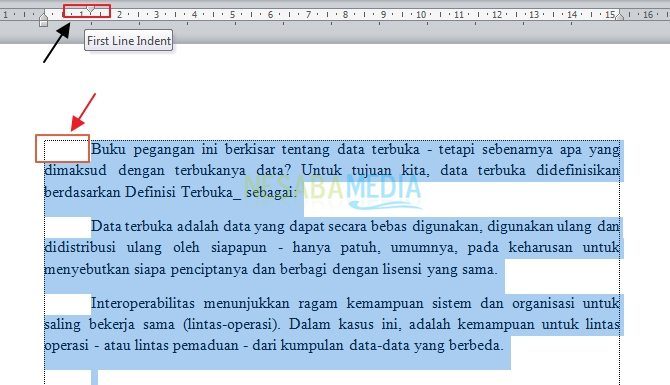
- Pilih paragraf yang akan diubah, kemudian klik pada marker segitiga kecil di atas ruler horizontal. Marker ini mengatur indentasi baris pertama; geser ke kanan untuk menambah jarak atau ke kiri untuk menguranginya.
- Untuk mengatur indentasi seluruh paragraf (left indent), seret kotak persegi di bagian bawah ruler ke posisi yang diinginkan. Semua baris dalam paragraf akan bergeser secara seragam, menciptakan margin kiri yang konsisten.
- Jika Anda memerlukan hanging indent, geser marker segitiga bawah (right indent) ke kanan terlebih dahulu, lalu tarik segitiga atas kembali ke posisi semula. Hasilnya, baris pertama menjorok lebih sedikit dibanding baris berikutnya.
- Gunakan tab stop untuk menyesuaikan titik perhentian teks pada baris tertentu. Klik pada ruler di lokasi yang diinginkan, pilih jenis tab (left, center, right, decimal) melalui dialog Tab, lalu tekan Set.
- Setelah semua penyesuaian selesai, simpan perubahan dengan menekan Ctrl + S atau Cmd + S. Anda dapat mengecek konsistensi indentasi dengan meninjau tampilan Print Layout atau mencetak pratinjau.
Dengan mengikuti langkah-langkah di atas, Anda tidak perlu lagi mengandalkan menu yang berlapis; semua kontrol berada di ujung jari melalui ruler. Teknik ini berlaku untuk Word 2016 hingga versi terbaru di tahun 2026.
Tips Tambahan untuk Indentasi yang Konsisten
Untuk menjaga konsistensi indentasi di seluruh dokumen, gunakan fitur Styles yang menyimpan pengaturan format termasuk indentasi. Buat style baru atau modifikasi style Normal, lalu terapkan pada setiap paragraf yang relevan.
Jika dokumen mengandung tabel atau gambar, pastikan ruler tidak mengganggu layout dengan menonaktifkan snap-to-grid sementara melakukan penyesuaian. Setelah selesai, aktifkan kembali opsi tersebut untuk mempertahankan alignment.
Terakhir, periksa hasil akhir pada tampilan Web Layout atau saat mencetak, karena beberapa printer dapat mengubah margin secara otomatis. Mengoreksi indentasi sebelum proses pencetakan menghindari revisi berulang.
Kesimpulan
Mengubah line indent di Word dapat dilakukan dengan cepat melalui ruler, baik pada Windows maupun Mac. Memahami fungsi marker pada ruler memberi Anda kontrol presisi atas margin dan alur teks.
Manfaatkan style, tab stop, dan pengecekan tampilan untuk memastikan dokumen tetap rapi dan profesional. Dengan menguasai teknik ini, proses penulisan menjadi lebih efisien dan hasil akhir lebih memuaskan.